パソコンを使っていて、誤ってファイルを削除してしまったり、USBメモリのデータが突然読めなくなったりした経験はありませんか?
そんなときに頼りになるのがデータ復元ソフトです。
今回は初心者でも簡単に使える「MiniTool Power Data Recovery」の最新版について、その機能や使い方を詳しくご紹介します。

はじめまして!ブログやYouTubeを運営しているちゃすくです。
MiniTool Power Data Recoveryとは
MiniTool Power Data Recoveryは、削除されたファイルや失われたデータを復元できる強力なツールです。
Windowsへ対応しており、直感的な操作画面が特徴で、無料でも利用可能です。
技術的な知識がなくても、数クリックで大切なデータを取り戻すことができます。
主な特徴やメリット、機能など
MiniTool Power Data Recoveryには下記の特徴があり、特に無料版であっても一部ならデータ復元が可能なのは大きな利点です。
- シンプルで分かりやすいインターフェース:初めて使う方でも迷わず操作できる設計
- 多様なストレージに対応:ハードディスク、SSD、USBメモリ、SDカードなど幅広くサポート
- 複数のファイル形式に対応:写真、動画、文書、音楽など、様々な形式のファイルを復元可能
- 無料版でも充実の機能:1GBまでのデータを無料で復元できる
誤って大切なデータを消してしまった場合でも1GB以上のデータを一気に消すことは珍しいです。
つまり、MiniTool Power Data Recoveryであれば無料版でも十分に実用的に活用できる可能性があります。
どんな場面でデータ復元が必要になるのか
データ復元が必要になる状況は意外と多く、下記のようなケースで必要になるかもしれません。
- 誤削除:重要なファイルをゴミ箱から完全に削除してしまった
- フォーマットミス:間違えてドライブをフォーマットしてしまった
- システムクラッシュ:パソコンが突然シャットダウンしてデータが消えた
- ストレージの故障:USBメモリやSDカードが認識されなくなった
- ウイルス感染:マルウェアによってファイルが削除された
こうした状況でも、MiniTool Power Data Recovery無料版があれば、データを取り戻せる可能性が高まります。
MiniTool Power Data Recoveryのインストールと起動方法
ここからは具体的なMiniTool Power Data Recoveryのインストール方法と起動方法を紹介していきます。
ステップ1:ダウンロード
まずはMiniTool公式サイトから最新版をダウンロードします。
公式サイトにある「Data Recoveryをダウンロード」からダウンロードしてください。
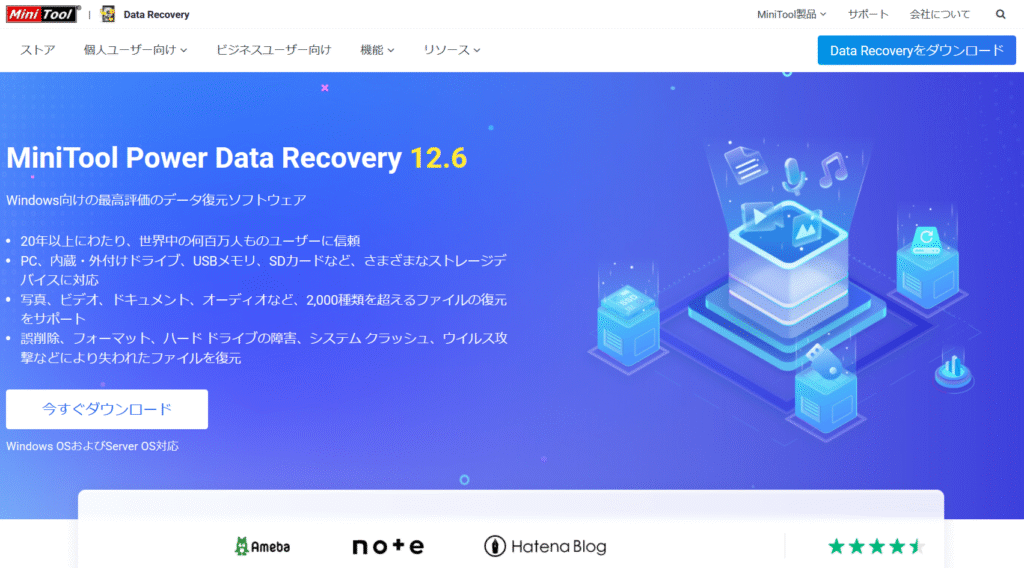
インストーラーのサイズは軽量なので、ダウンロードも数分で完了します。
ステップ2:インストール
ダウンロードしたファイル(インストーラー)をダブルクリックして画面の指示に従ってインストールを進めていきます。
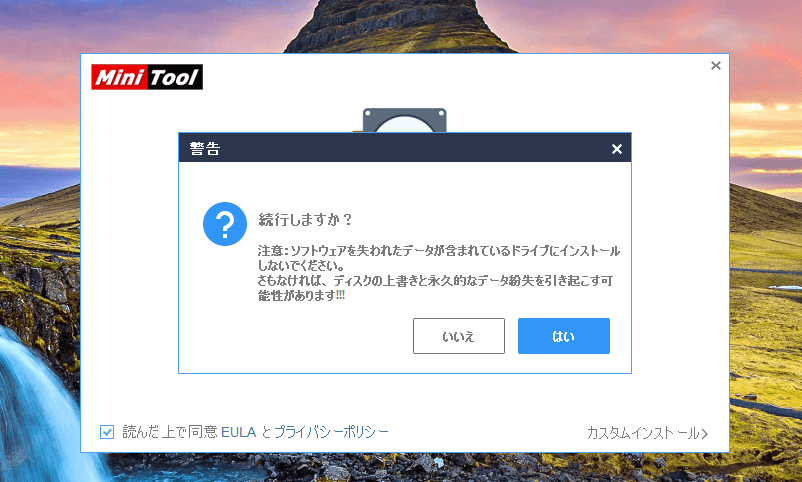
インストーラーを起動すると下画像のような画面になるので、「今すぐインストール」をクリックします。
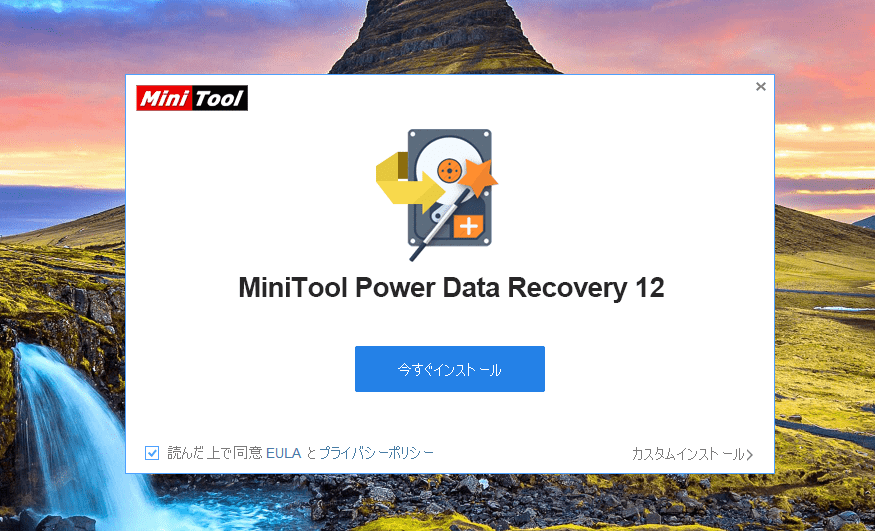
「続行しますか?」と表示されるので、そのまま「はい」をクリックします。
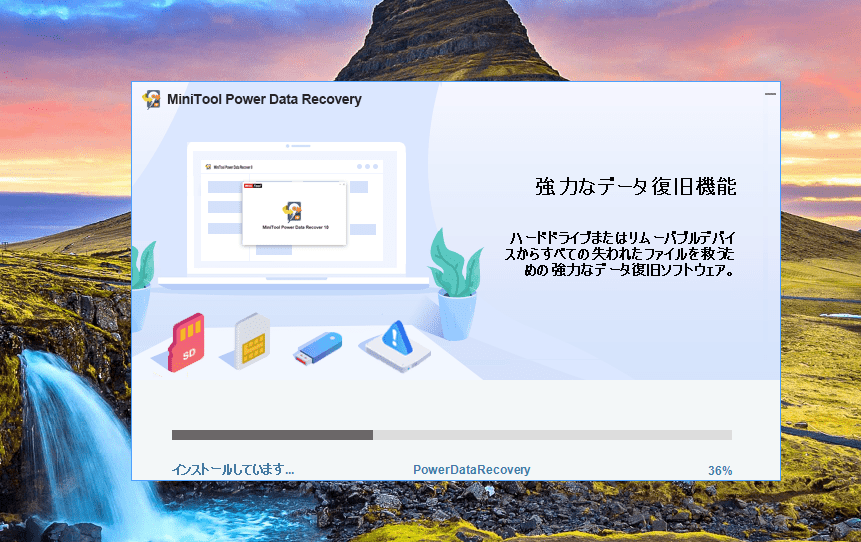
下画像のようにインストールが始まるので、しばらく待ってください。
ステップ3:起動
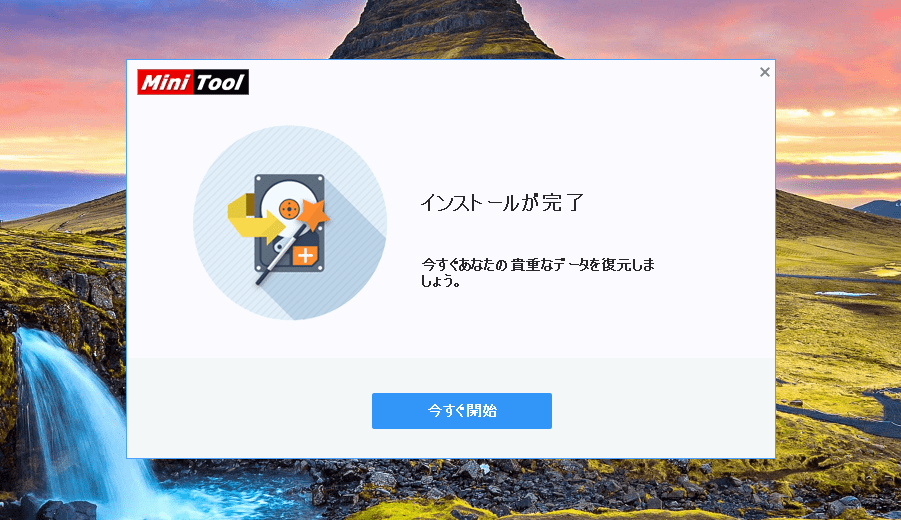
インストールが完了すると下画像のように完了の画面が表示されるので、「今すぐ開始」でソフト本体を起動します。
その後、下画像のように実際のソフト本体の画面が表示されます。
基本的な使い方:2ステップで簡単復元
MiniTool Power Data Recovery無料版の操作は驚くほどシンプルです。
ステップ1:復元場所を選択
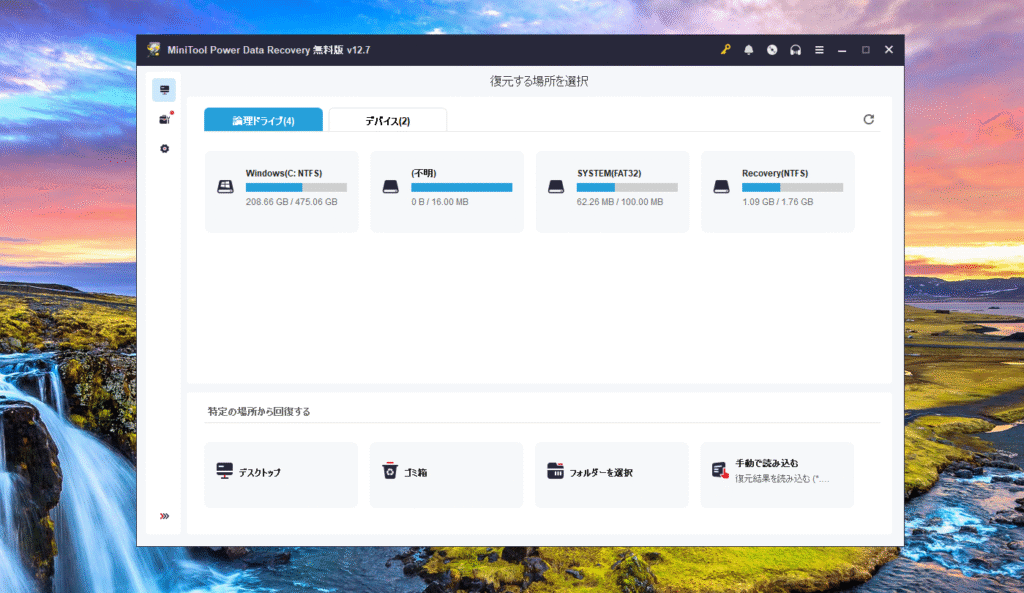
起動すると「復元する場所を選択」画面が表示され、「論理ドライブ」と「デバイス」の2つに分かれた状態でパソコンに接続されている全ドライブが表示されます。
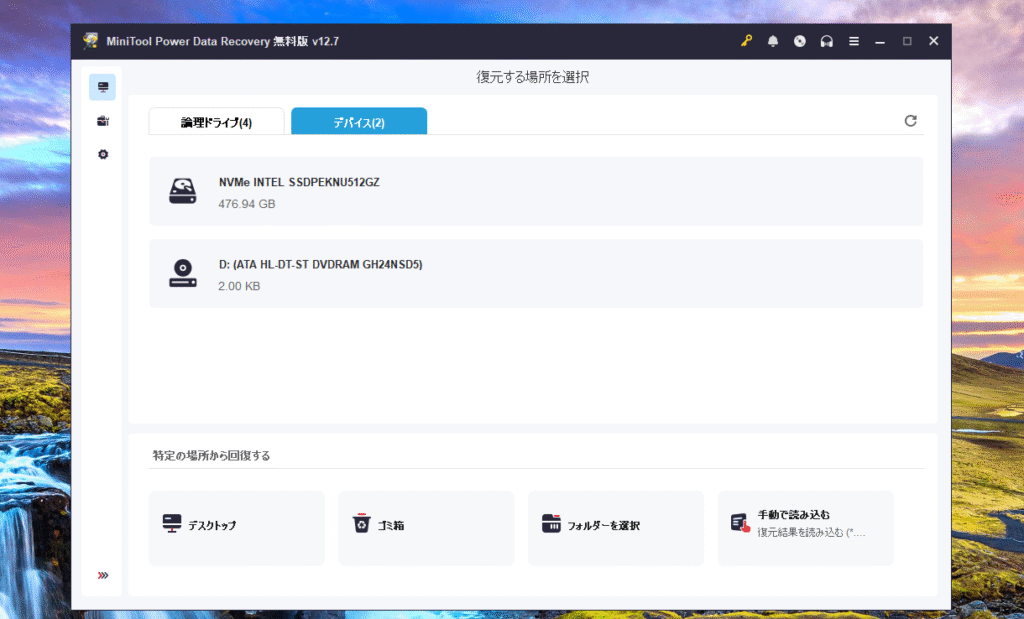
「論理ドライブ」はパーティション単位、「デバイス」は物理デバイス単位で表示されている訳です。
あまり詳しく分からない場合はデバイスの方が見やすくて使いやすいと思います。
ただし、デバイスで進めると物理ドライブ全体をスキャンするので、時間はかかりやすいです。
データを失った場所(例:Cドライブ、USBメモリなど)を選択してスキャンを開始していきます。
ステップ2:スキャンと検索
次に復元していきたいファイルやフォルダなどをスキャンしていきます。
該当のパーティションかデバイスにマウスを合わせてください。
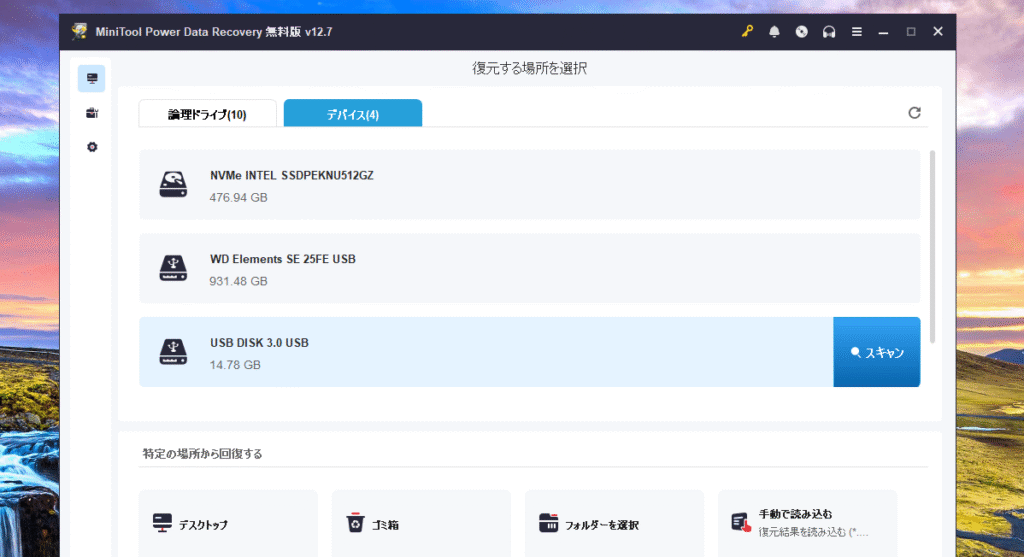
すると「スキャン」という青いボタンが表示されるので、復元する際はそれをクリックします。
実際にスキャンが始まると下画像のようにスキャンしたファイル数や残り時間などが表示されます。
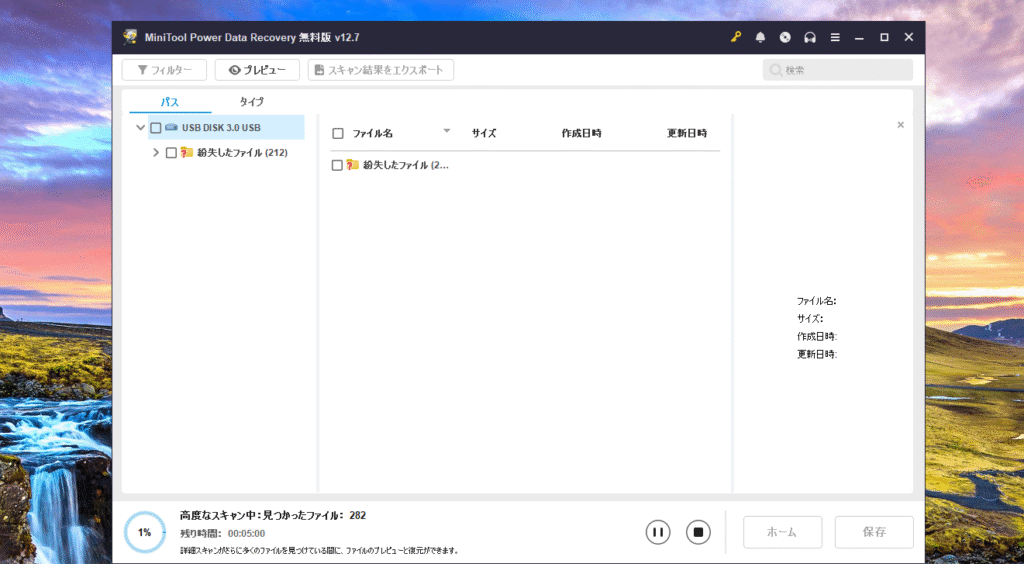
今回は15GBのUSBメモリでスキャンをしてみましたが、5分ほどでスキャンが完了しました。
ちなみにスキャン中であっても削除されたファイルや失われたデータが次々と検出されていきます。
検出されたファイルをリアルタイムで確認できるのは便利ですね。
実際にスキャンされた結果が下画像であり、今回はRawファイルから削除したデータを復元してみます。
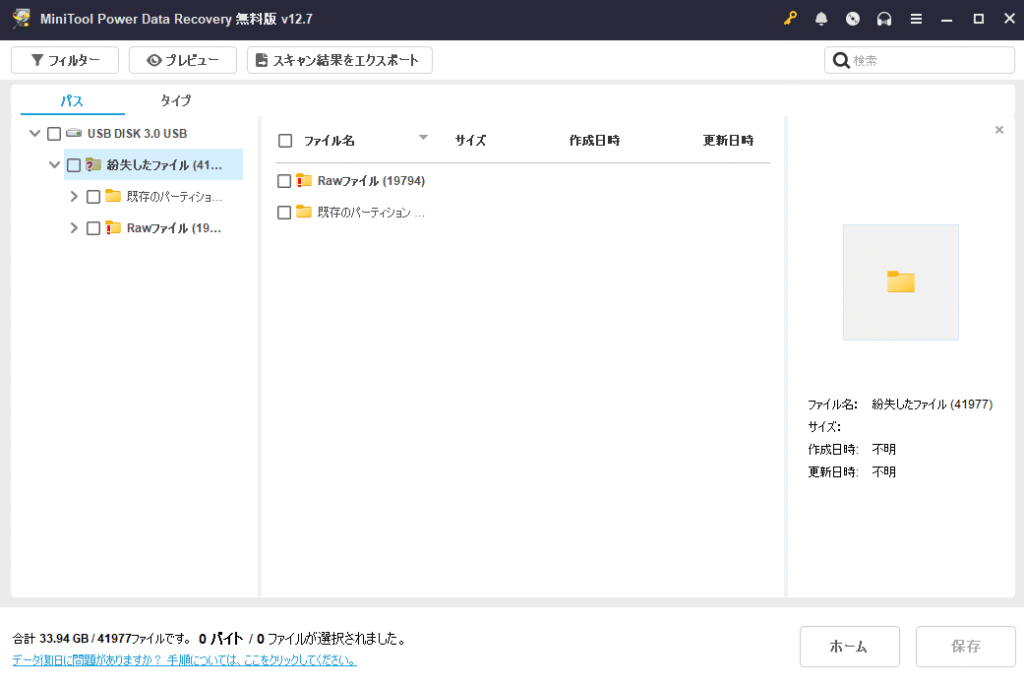
ファイル名やファイル形式でフィルタリングすることで、探しているデータを素早く見つけることも可能です。
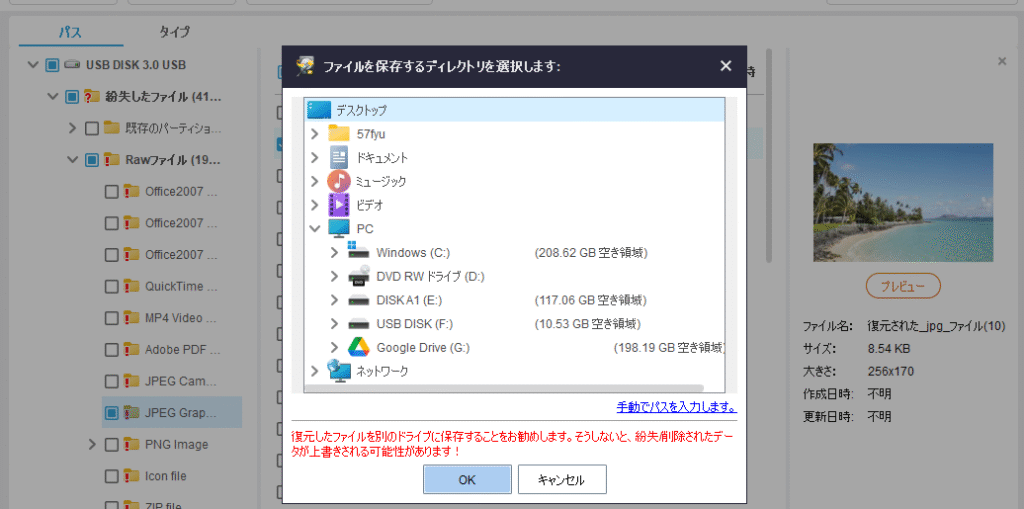
実際に復元したいファイルを見つけたら下画像のように画面右のプレビューで確認し、右クリックで「復元」を選択してください。
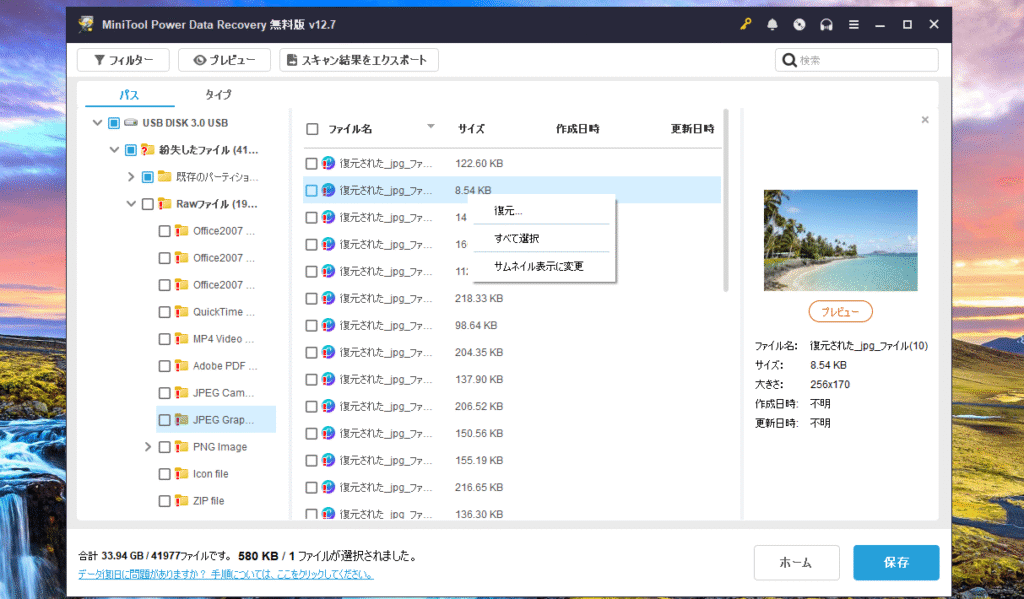
復元するためのファイル保存先を選べるので、復元先を自由に選択し、「OK」ボタンをクリックします。
復元が完了すると下画像のようにポップアップが表示されます。
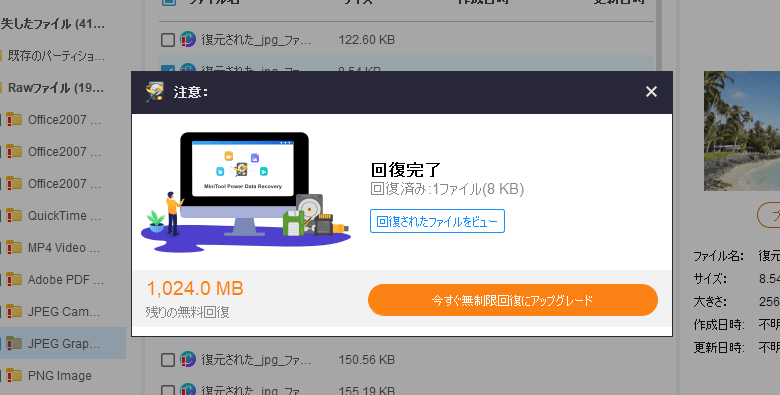
前半でも書きましたが、無料版では1GBまでしか復元できないので、もし1GB以上復元したい場合は有料版へ切り替えるといいでしょう。
ちなみに今回復元したファイルは保存先をデスクトップにしたので、ちゃんとデスクトップ上に復元されています。

MiniTool Power Data Recoveryの有料プラン
MiniTool Power Data Recovery無料版では1GBまでしか復元できませんが、下表の有料版を契約すれば1GBの制限も無くなります。
| 項目 | Personal (月間サブスク) | Personal (年間サブスク) | Personal Ultimate (買い切り版) |
|---|---|---|---|
| 価格 (税込) | 10,450円 | 13,530円 | 15,070円(セール込み) |
| ライセンス適用範囲 | 1ライセンス1PC | 1ライセンス1PC | 1ライセンス3PC |
| 無料アップグレード | 1ヶ月間 | 1年間 | 生涯無料 |
| その他機能 | ・WinPE Bootable Builder搭載 ・Windows 11/10/8.1/8対応 | ・WinPE Bootable Builder搭載 ・Windows 11/10/8.1/8対応 | ・WinPE Bootable Builder搭載 ・Windows 11/10/8.1/8対応 |
| 特徴 | 短期利用向け | 継続利用向け | 高コスパ 複数台・長期利用向け |
価格を考えれば買い切り版がコスパで非常に優秀なので、もし1GB以上のデータ復元を継続的に行う可能性がある場合は有料版も検討してみてください。
無料版の制限と無料版で使い続けるコツ
MiniTool Power Data Recovery無料版では1GBまでのデータを復元できます。
大容量のデータを復元する必要がある場合は有料版へのアップグレードを検討する価値がありますが、1GB以内であれば無料版だけで十分です。
- すぐにドライブの使用を止める:データが消えたら、そのドライブの使用をすぐに停止し、復元へ取り組みましょう。
- まずは小さなファイル:重要度の高い文書ファイルなどは比較的サイズが小さいため、優先的に復元できます。
- 優先順位を決める:無料版の上限(1GB)を超えないよう、本当に必要なファイルから優先して復元しましょう。
- 定期的なバックアップ:復元ソフトは万能ではありません。普段から大切なデータはバックアップしておくことが最善の対策です。
MiniTool Power Data Recoveryは無料版でもうまく活用すれば使い続けられますが、限界はあるので有料版も検討してみてください。