SNSに投稿する写真や、プロフィール画像を編集する際、こんな経験はありませんか?
「もう少し肌をきれいに見せたい…でも、加工しすぎると不自然になってしまう」
「顔のパーツを微調整したいけど、明らかに加工したとバレるのは避けたい」
「体型を少しだけ補正したいのに、背景が歪んでしまう」
多くの写真加工アプリでは、美肌フィルターをかけると肌がツルツルになりすぎて人形のような質感になったり、顔のパーツを調整すると明らかに不自然な仕上がりになったりします。
せっかく撮った素敵な写真も、加工によってかえって魅力が半減してしまうことも少なくありません。
そんな「自然な美しさ」を求める方におすすめしたいのが、AI技術を活用した人物写真加工アプリ「Tenorshare PixPretty」です。
Tenorshare PixPrettyとは?
顔加工アプリとして注目を集めているTenorshare PixPrettyは、最新のAI技術を搭載した人物写真加工アプリ・ソフトです。
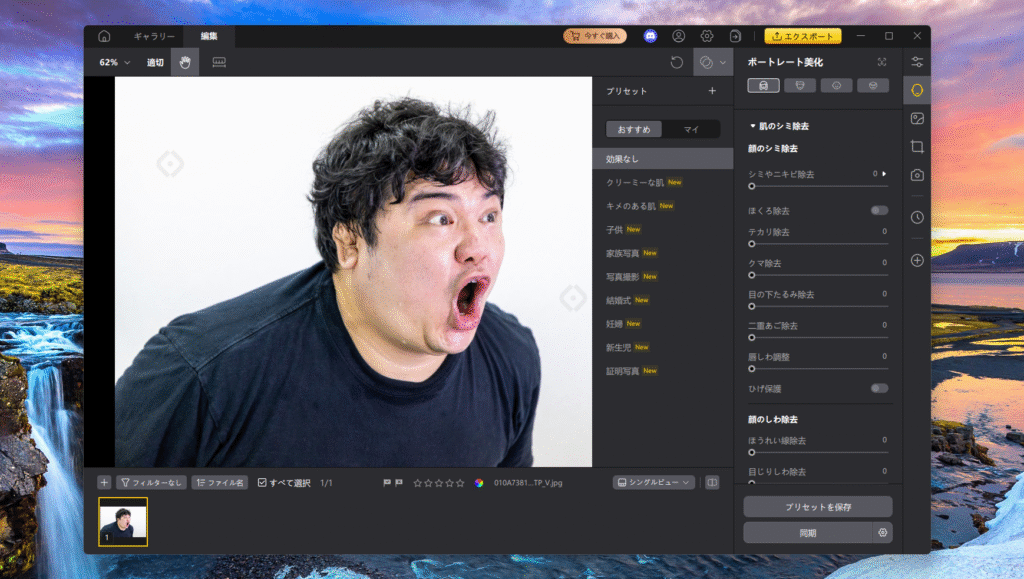
従来の加工アプリとは一線を画す「自然な仕上がり」を実現し、まるでプロが手掛けたような高品質な写真編集が可能になります。
このアプリの最大の特徴は、AIが人物の顔立ちや肌の質感、光の当たり方などを自動的に分析し、その人本来の美しさを引き出すように加工してくれる点です。
過度な修正ではなく、「その人らしさ」を保ちながら、より魅力的に見せることができます。
SNS投稿でよくある自動編集だと明らかに加工したのがバレるけど、Tenorshare PixPrettyなら加工バレを防ぎつつ、綺麗に見せることが可能です。
Tenorshare PixPrettyの主な機能とメリット
まずはTenorshare PixPrettyの主な機能とメリットについて具体的な加工画像も見せながら解説していきます。
今なら無料でもクレジット200回分が付与されているので、最大200枚まで無料の人物写真加工アプリとして利用できます。
1. AI美肌補正機能
Tenorshare PixPrettyの美肌補正機能は、一般的な美肌補正アプリと違って単に肌を滑らかにするだけではありません。
AIが肌の質感やトーンを分析し、ニキビやシミ、毛穴などの気になる部分を自然に補正します。
例えば補正したい画像をアップして「キメのある肌」というプリセット(画像加工のテンプレートのこと)をクリックするだけで下画像のように自然な加工が可能です。
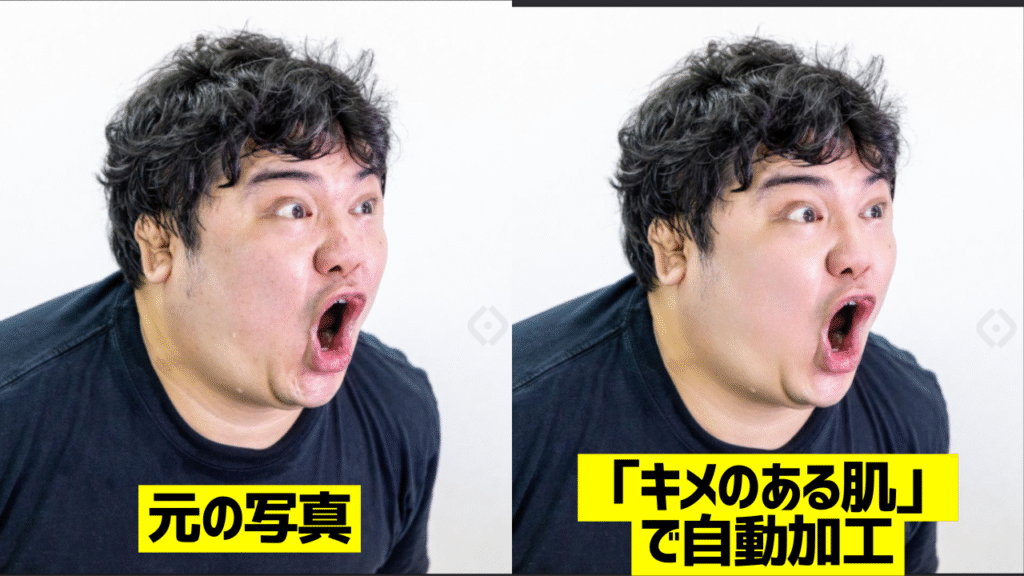
過剰に顔を小さくしたり、肌の質感を全て同じようにしてしまうことを避けながら顔のシミやキメの粗さを修正しています。
ショート動画などでよくある明らかな加工であれば「光の当たり方を考慮していない」「過度な加工でのっぺりしている」などの違和感がある一方、Tenorshare PixPrettyであれば「自然なトーン調整」と「不要な部分だけ除去」によって自然な加工が可能です。
加工したことがバレにくく、自然な美肌を実現できるため、SNSへの投稿やプロフィール写真に最適!
2. 顔パーツの微調整機能
人物写真加工アプリであるTenorshare PixPrettyでは目を大きくしたり、鼻筋を整えたり、輪郭をシャープにしたりといった顔のパーツ調整が簡単&自然に行えます。
やり方は画像をアップした後の下画面で「顔のリシェイプ」を選択し、使いたい加工を選んで値を調整するだけです。
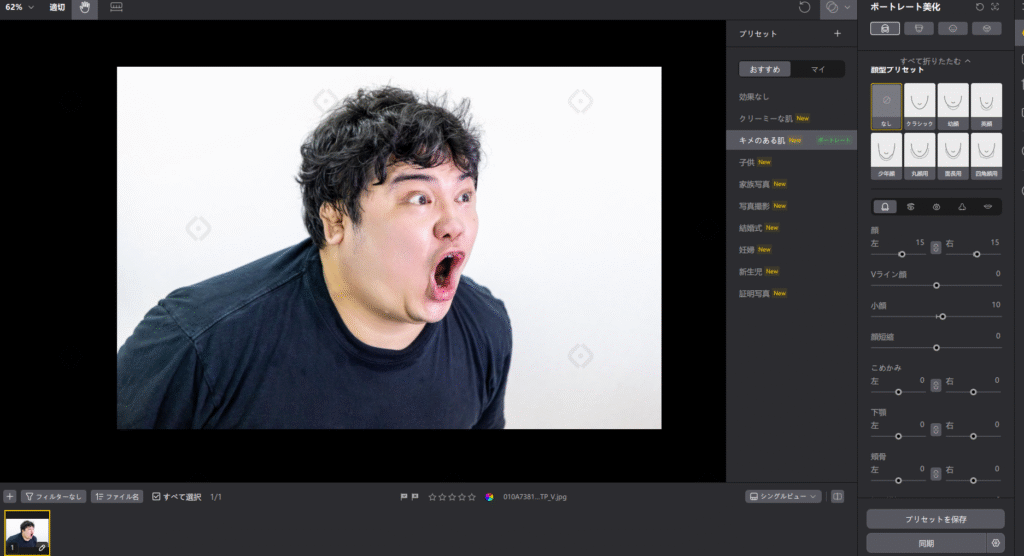
値を調整する際は最初の読み込みで数秒だけ時間がかかる場合もありますが、以降は値のバーを動かすとプレビュー画面上でも画像がリアルタイムで変化します。
実際に先ほどから使ってるフリー画像で小顔の値バーを動かすと下画像のように変化します。
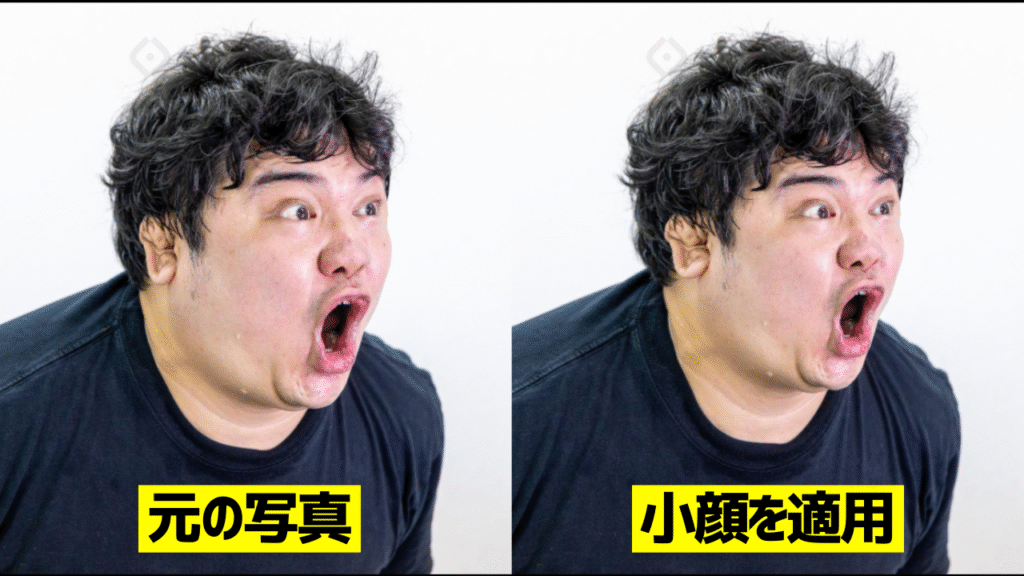
他にも顔パーツの加工には下記の種類などがあり、各加工の中でもさらに細かい修正項目がまだまだあります。
- 顔のシミやほくろ、クマの除去
- 二重あごやたるみ、しわの除去&調整
- 肌やメイクの調整
- 歯のホワイトニング
- 目の修正
人物を加工できる編集ソフトはたくさんありますが、値を動かすだけで簡単に加工できるのはTenorshare PixPretty最大のメリットです。
しかも、各加工項目で微調整が可能なので、加工バレしにくい程度に抑えることも簡単です。
3. ボディライン補正機能
Tenorshare PixPrettyであれば身体をスリムにしたり、脚を長く見せたりするボディライン補正も、背景の歪みを最小限に抑えながら実現できます。
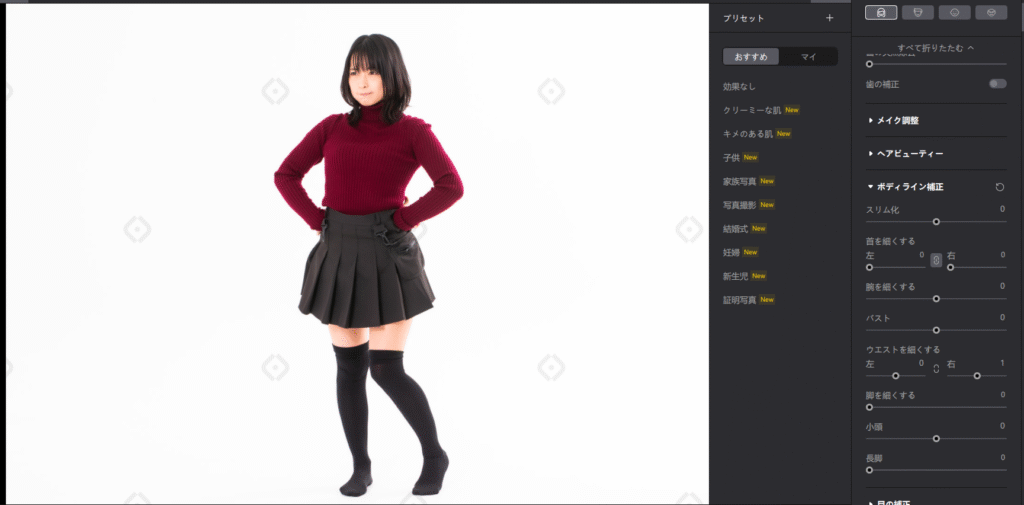
実際に全体へスリム化を適用すると下画像のような変化になります。
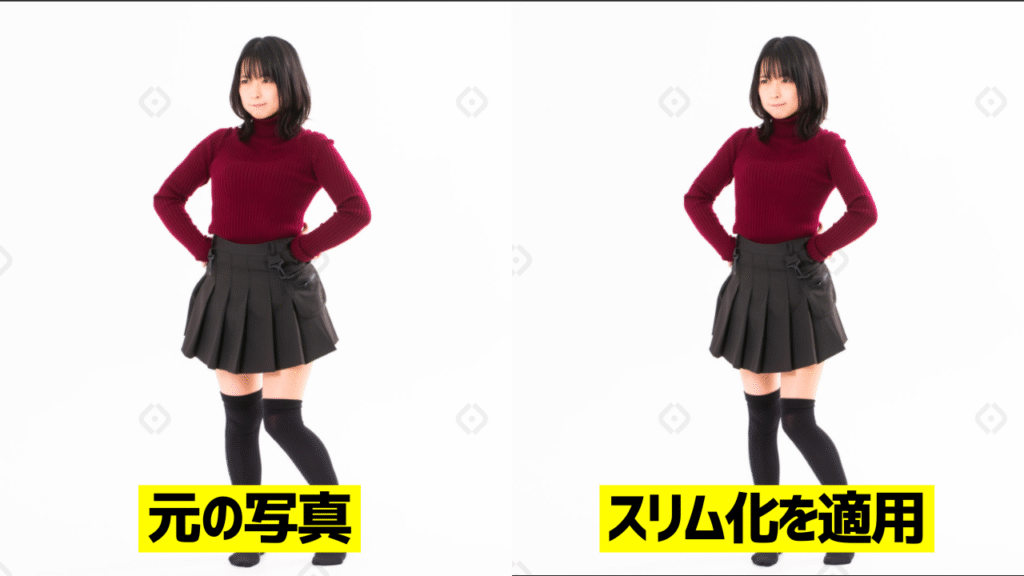
今回は顔の大きさを全く変えていない状態で体型のみスリム化をしていますが、かなり自然な形でスリム化できていると思います。
また、ボディライン補正には下記の項目があり、気になる部分のみ加工することも可能です。
- スリム化(全体)
- 首を細くする
- 腕を細くする
- バスト(大きく・小さく)
- ウエストを細くする
- 脚を細くする&長くする
Tenorshare PixPrettyのインストールから使い方まで
Tenorshare PixPrettyは直感的な操作性も魅力の一つですが、ここでは基本的な使い方をステップごとに解説します。
詳しい使い方はTenorshare PixPrettyの公式サイトにも書いてあるので、そちらも参考にしてください。
ステップ1: ダウンロードと起動
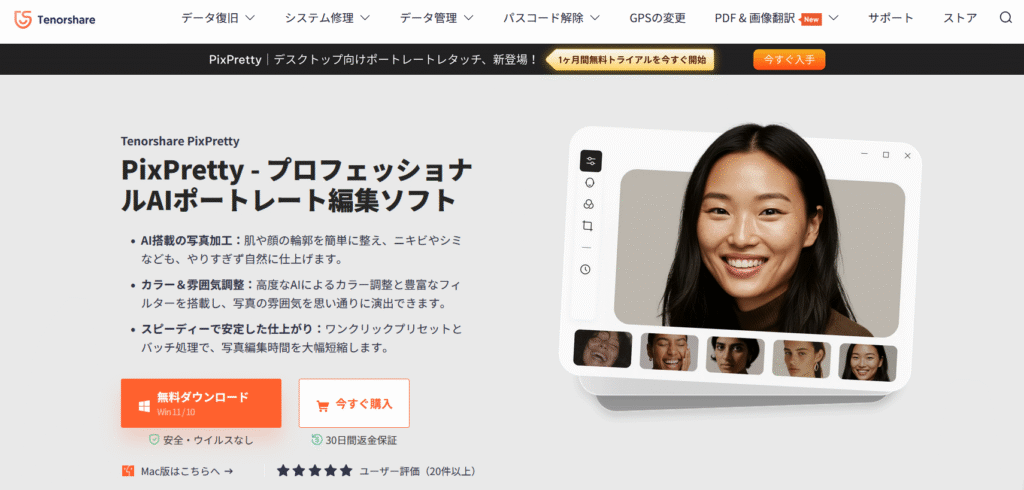
まずはTenorshare PixPretty公式サイトからアプリをダウンロードしていきます。
公式サイトへアクセスすると下画像のような表示になっているはずなので、「無料ダウンロード」をクリックします。
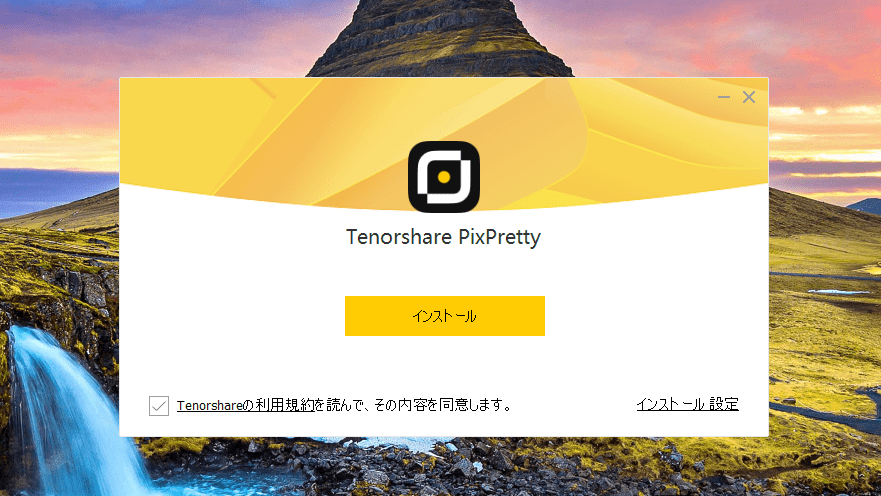
ダウンロードしたファイルをクリックして下画像のインストーラーを起動します。
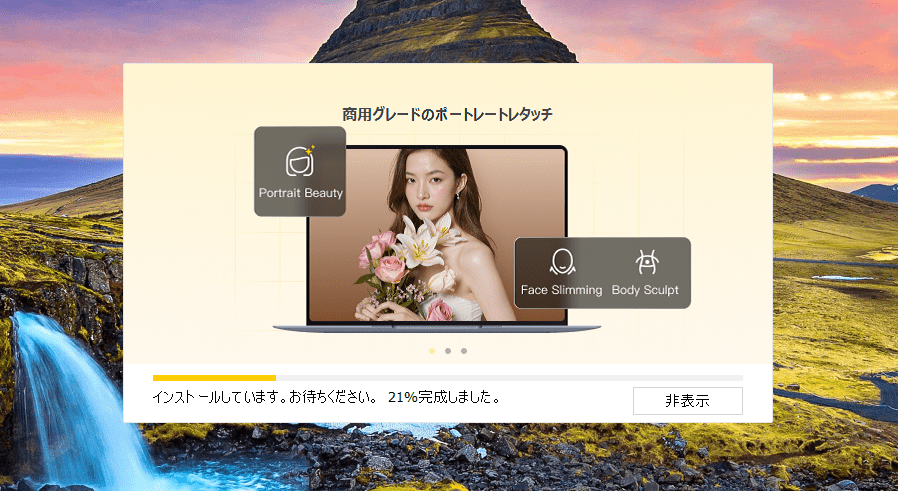
インストールは数分で完了するので、しばらく待ってください。
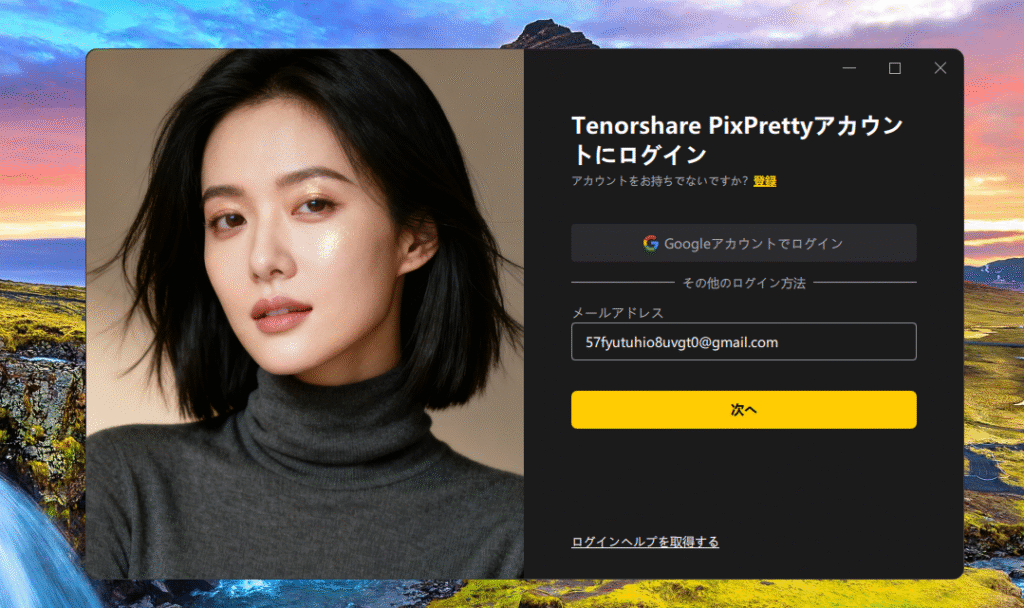
インストールが完了すると下画像のようにログイン画面が表示されます。
アカウントを持っていない場合は「登録」からアカウントを作成してください。
ステップ2: 写真の読み込み
アカウントを作成してログインすると下画像のようにプロジェクトを作成する画面が表示されます。
まずは「+」から新規のプロジェクトを作成してください。
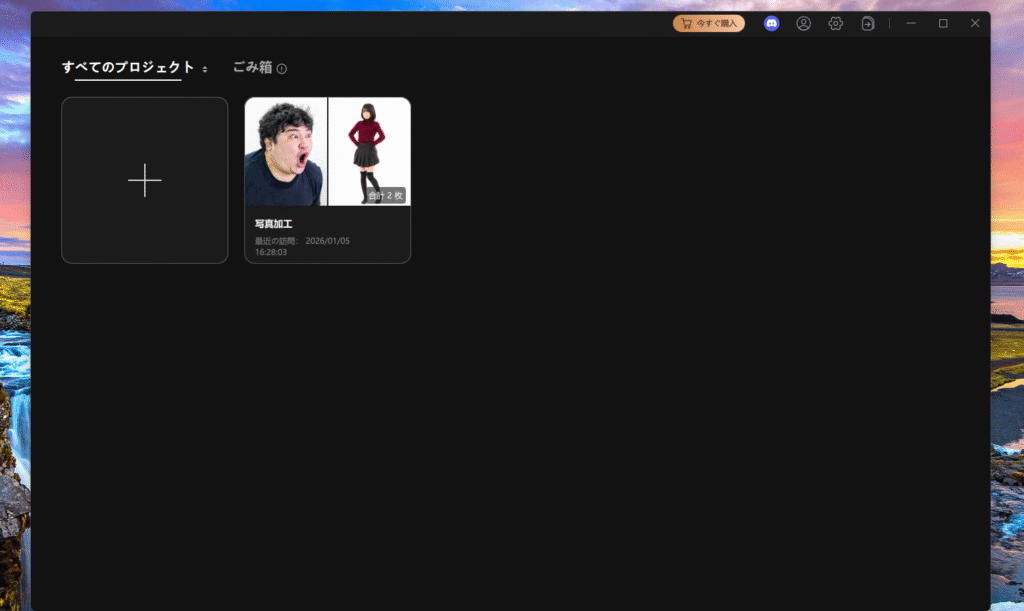
プロジェクト名は自分が分かれば何でもOKです。(クライアントワークの場合はクライアントや案件名とかでもいいかも)
プロジェクトを作成すると画像をアップする画面が表示されるので、加工したい画像を選んでアップします。
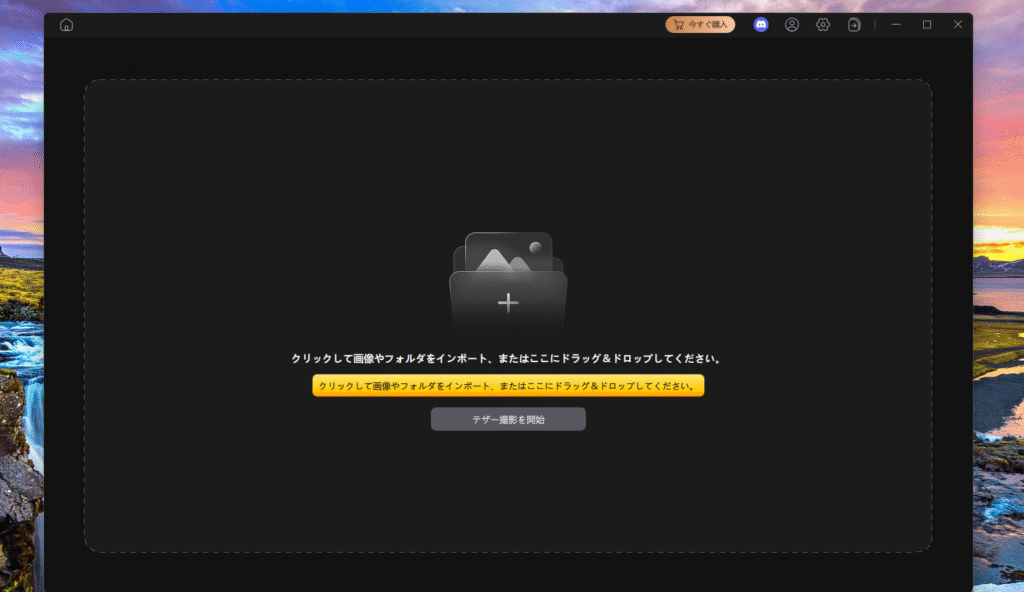
実際にアップロードすると下画像のように画像と各加工項目が表示されます。
ステップ3: 加工機能を使って画像を編集
Tenorshare PixPrettyには下画像のように「プリセット」と各パーツに合わせたAI自動加工の機能が搭載されています。
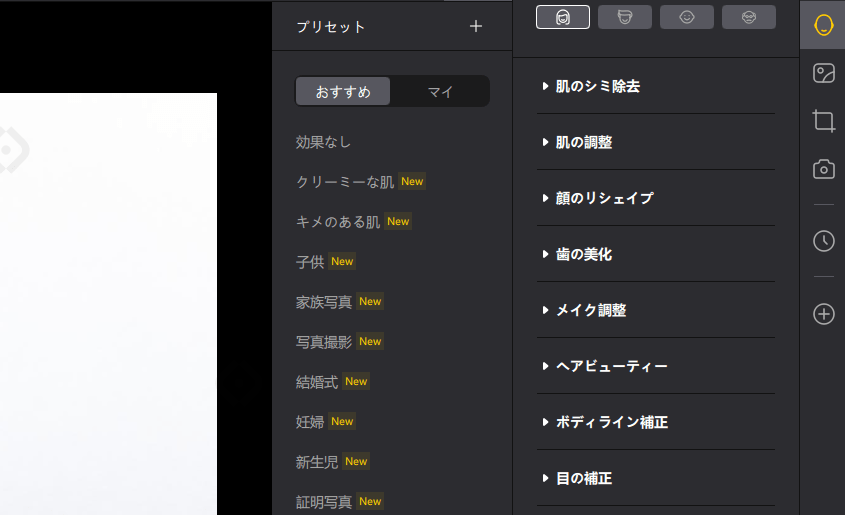
プリセットは選択するだけでアップした画像が自動で編集されるので、細かい調整などが面倒な場合はそちらから自分好みの加工を選ぶと良いですね。
一方で、上画像の右側にある「肌のシミ除去」や「肌の調整」などは各項目の値が設定されており、バーを動かすだけでAIが自動で加工してくれます。
どれくらいの加工をするかは微調整可能なので、気になる部分だけ修正したい方や加工にこだわりがある方は気になる項目から加工すると良いでしょう。
調整内容は新しいプリセットとして保存することもできるので、毎回同じ加工を行うことも可能です。
同じ加工であれば同じような結果になるので、SNS上でも一貫した写真になります。
ステップ4: 保存と共有
画像の加工が完了したら画面上の「エクスポート」ボタンからエクスポートの設定を開きます。
下画像のようにエクスポート先や名前、拡張子などを設定できるので、お好みの設定をしてください。
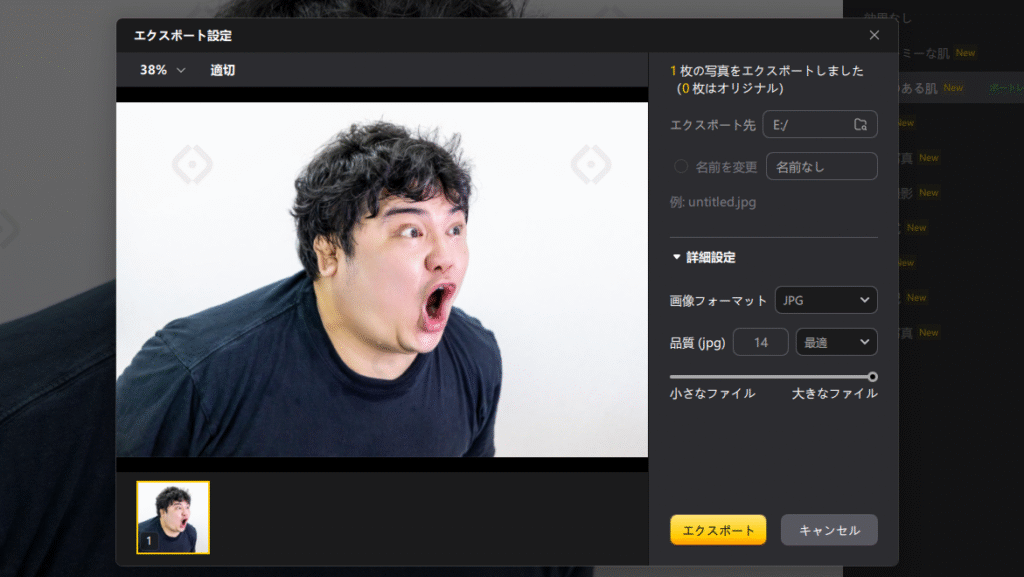
あとは「エクスポート」をクリックすれば指定した保存先に加工した画像が保存されます。
実際に使ってみた感想
私自身、いくつかの画像編集アプリやソフトを持っていますが、Tenorshare PixPrettyは「自然さ」と「手軽さ」という2点で群を抜いていると感じました。
特に印象的だったのは美肌補正の精度です。
他のアプリでは肌がツルツルになりすぎて「加工しました!」という感じが出てしまうのですが、PixPrettyは肌の質感を残しつつ、気になる部分だけをピンポイントで補正してくれます。
まるで肌の調子が良い日に撮った写真のような自然な仕上がりも可能です。
めんどくさい手動の作業も無いので、手軽に画像を加工したい人にはピッタリだと思います。
また、操作性も良いので初めて使う方でもすぐに使いこなしやすいです。
まとめ: 自然な加工が強み
Tenorshare PixPrettyの主なメリットは下記の通りで、自然な加工を手軽に行えることが最大の強みです。
- 自然な仕上がり: AI技術により、加工感のない自然な美しさを実現
- 豊富な機能: 美肌補正から体型調整まで一貫した加工が可能
- 直感的な操作性: 初心者でもすぐに使いこなせる分かりやすい画面
- 高品質な出力: プロ品質の写真を簡単に作成できる
人物写真の加工において最も難しいのは「自然さ」と「美しさ」のバランスだと思います。
「写真を盛りたいけど、加工バレはしたくない」という方にとって、オススメのツールです。
SNSでの自撮り投稿やプロフィール写真などで活躍してくれるでしょう。