「間違えて写真を完全に削除してしまった…」「最近削除した項目からも消えてるんだけど、もう復元できないの?」
iPhoneの写真アプリには「最近削除した項目」フォルダがありますが、ここからさらに削除してしまった場合や、30日の保存期間が過ぎてしまった場合は通常の操作では戻せません。
この記事では、iPhoneで完全に削除してしまった写真や動画を復元する方法を3つご紹介します。
バックアップがある場合もない場合もカバーしているので、ご自身の状況に合った方法を試してみてください。
iPhoneの「最近削除した項目」から完全に削除した写真は復元できるか?
結論から言うと、「最近削除した項目」から完全に削除した写真でも復元できる可能性はあります。
iPhoneで写真を削除すると、まず「最近削除した項目」フォルダに30日間保存されます。
この期間内であれば、フォルダを開いて「復元」をタップするだけで元に戻せます。
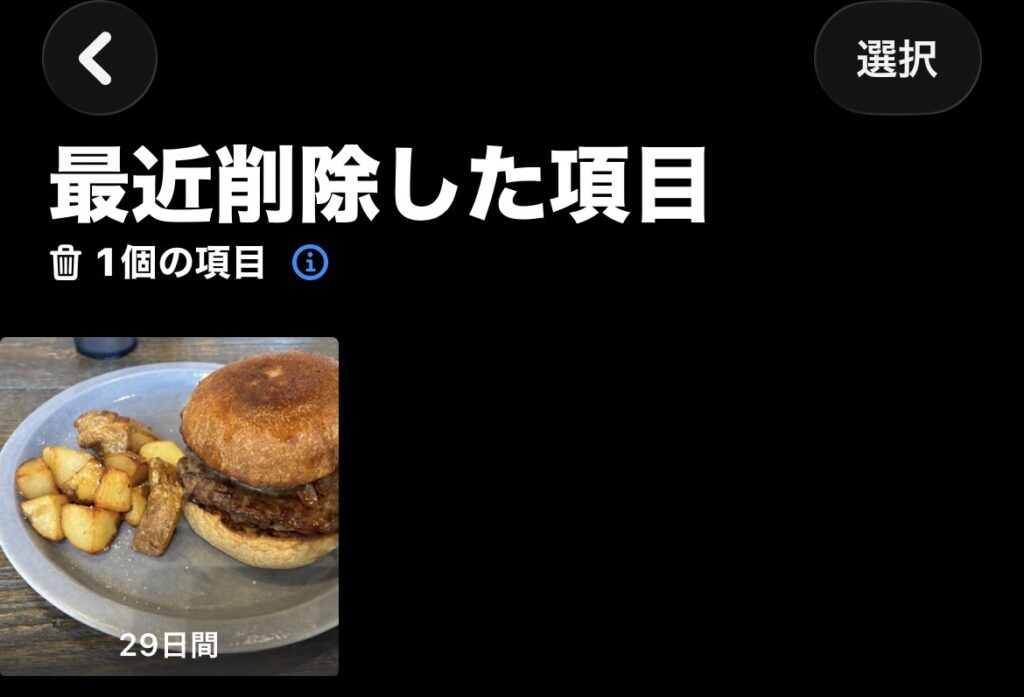
しかし、30日が経過した場合や手動で「最近削除した項目」から完全に削除した場合は、iPhone上の通常操作では復元できません。
その場合でも、以下の方法を使えば復元できる可能性が残っています。
- iCloudバックアップから復元する
- iTunesバックアップから復元する
- iPhone写真復元ソフトを使う(バックアップなしでもOK)

それぞれの方法を順番に解説していきます。
iPhoneの「最近削除した項目」から写真・動画を復元する方法(30日以内)
削除してから30日以内であれば、iPhone本体の操作だけで簡単に復元できます。
①「写真」アプリを開く
②「コレクション」タブをタップし、一番下にある「最近削除した項目」を開く
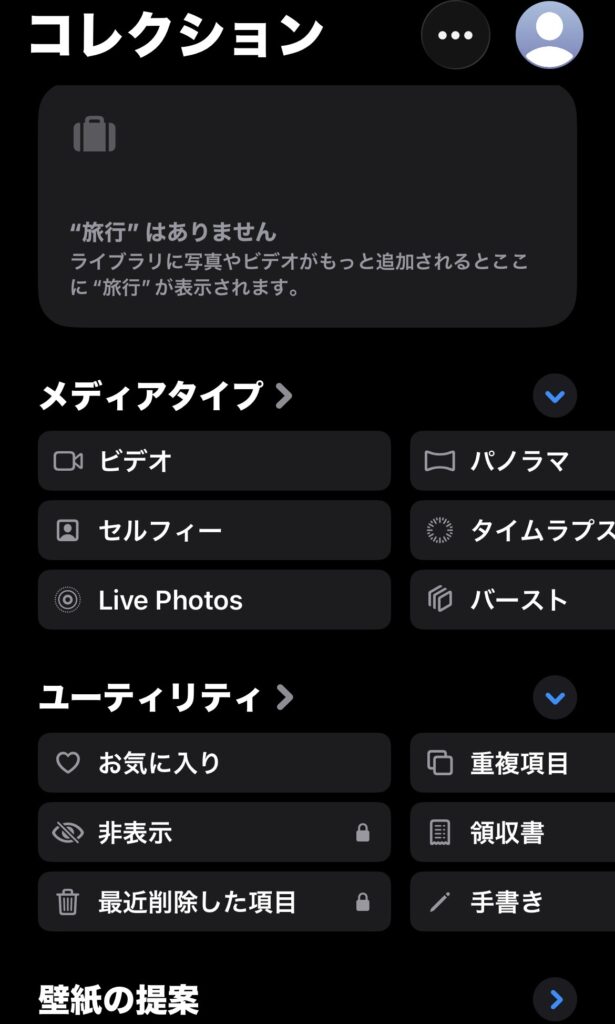
③復元したい写真・動画を選択して「復元」をタップ
この方法はとても簡単ですが、30日を過ぎると写真は自動的に完全削除されます。
「最近削除した項目」に目的の写真が見つからない場合は、以降で紹介する方法を試してみてください。
方法1. iCloudバックアップから完全に削除した写真・動画を復元する
iCloudバックアップを有効にしていた場合、削除前のバックアップデータから写真を復元できる可能性があります。
①「設定」→「一般」→「転送またはiPhoneをリセット」→「すべてのコンテンツと設定を消去」
②iPhoneが再起動したら「iCloudバックアップから復元」を選択
③削除前の日付のバックアップを選んで復元する
この方法ではiPhone内のデータが一度すべて消去されます。
バックアップ以降に保存した写真やアプリのデータも消えてしまうため、事前に最新のバックアップを取っておくことをおすすめします。
iCloudバックアップは写真の削除前に取られている必要があります。削除後のバックアップしかない場合、この方法では復元できません。
方法2. iTunesバックアップから完全に削除した写真・動画を復元する
パソコンのiTunes(またはFinder)でバックアップを取っていた場合は、そこから復元することも可能です。
①パソコンでiTunes(macOS Catalina以降はFinder)を開く
②iPhoneをUSBケーブルで接続する
③デバイスアイコンをクリックし、「バックアップを復元」を選択
④削除前の日付のバックアップを選んで復元する
iTunesバックアップもiCloudと同様に、iPhone全体のデータが上書きされる点に注意してください。
また、バックアップを暗号化している場合はパスワードが必要になります。
iCloudもiTunesも「バックアップがあること」が前提です。
バックアップを取っていなかった場合は、次に紹介する復元ソフトが選択肢になります。
方法3. iPhone写真復元ソフトで消した写真を復元する(バックアップなし)
バックアップを取っていなかった場合でも、専用の復元ソフトを使えばiPhone本体から直接データを復元できる可能性があります。
今回は、iPhone向けデータ復元ソフト「UltData for iOS」を使った方法をご紹介します。
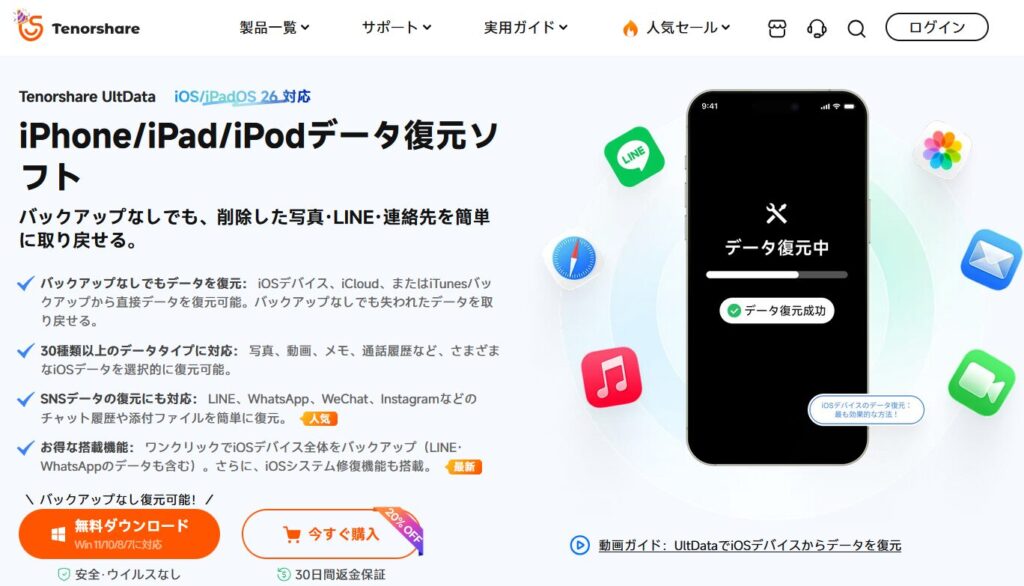
UltData for iOSの特徴・機能
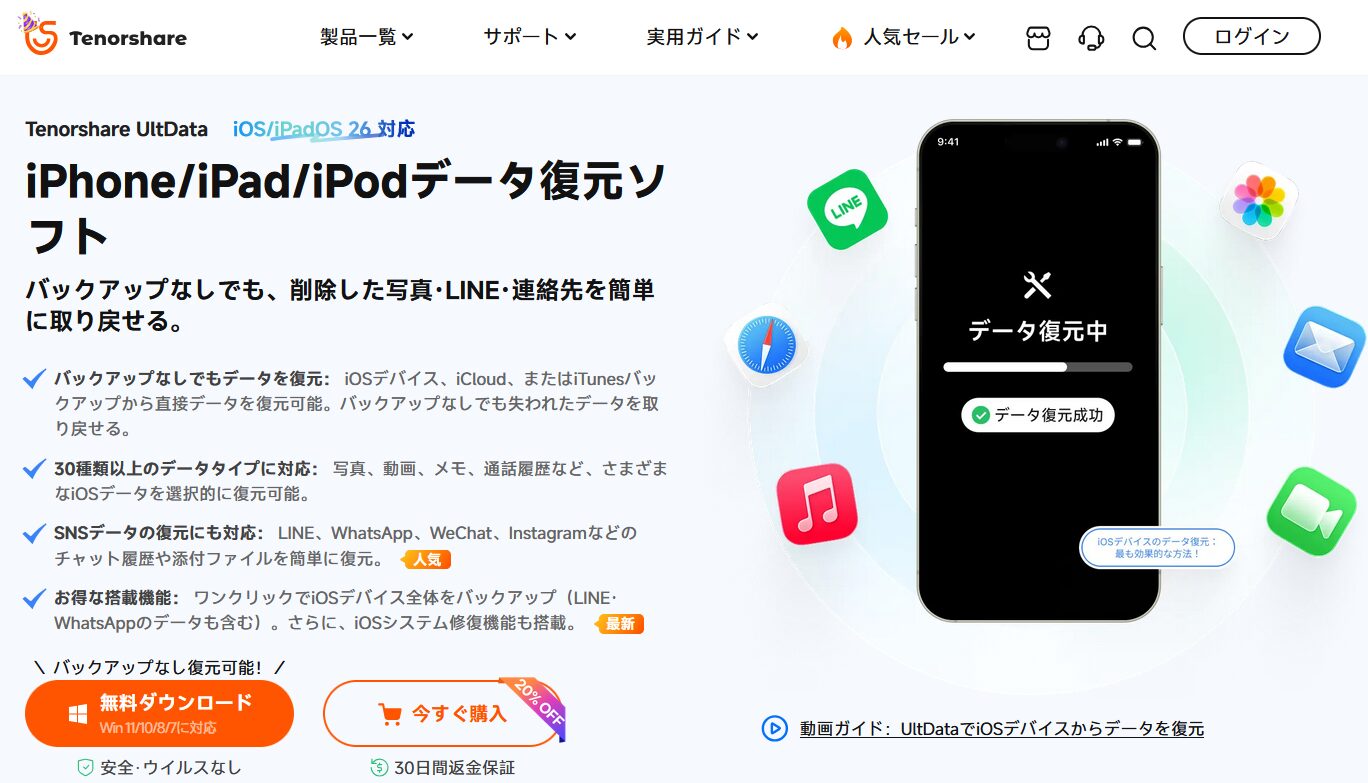
UltData for iOSは、Tenorshare社が開発したiPhone/iPad向けのデータ復元ソフトです。
主な特徴は以下のとおりです。
- バックアップなしでもiPhone本体から直接データを復元可能
- 写真・動画・LINEトーク・メッセージ・メモなど35種類以上のデータに対応
- iCloudバックアップ・iTunesバックアップからの選択的な復元にも対応
- 復元前にプレビューで内容を確認できる
- Windows・Macの両方に対応
iCloudやiTunesのバックアップ復元ではiPhone全体のデータが上書きされてしまいますが、UltData for iOSなら必要な写真だけを選んで復元できるのが大きなメリットです。
また、LINEのトーク履歴やInstagramの写真なども復元対象に含まれているため、写真以外のデータを取り戻したいときにも活用できます。
参考:iPhone・iPadで削除したLINEメッセージを復元する方法
UltData for iOSのインストールから初期設定まで
ここでは、UltData for iOSのインストールから初期設定までを順番に解説します。
① インストール手順
まず、UltData for iOSの製品ページから無料版をダウンロードします。
ダウンロードしたファイルを開き、画面の指示に従ってインストールを進めてください。
② ライセンスを適用する
インストールが完了したらソフトを起動し、先に有料ライセンスを購入された方は画面右上の鍵マークをクリック、まだ購入されていない方は「今すぐ購入」から有料ライセンスを購入するか、そのまま無料版を利用します。
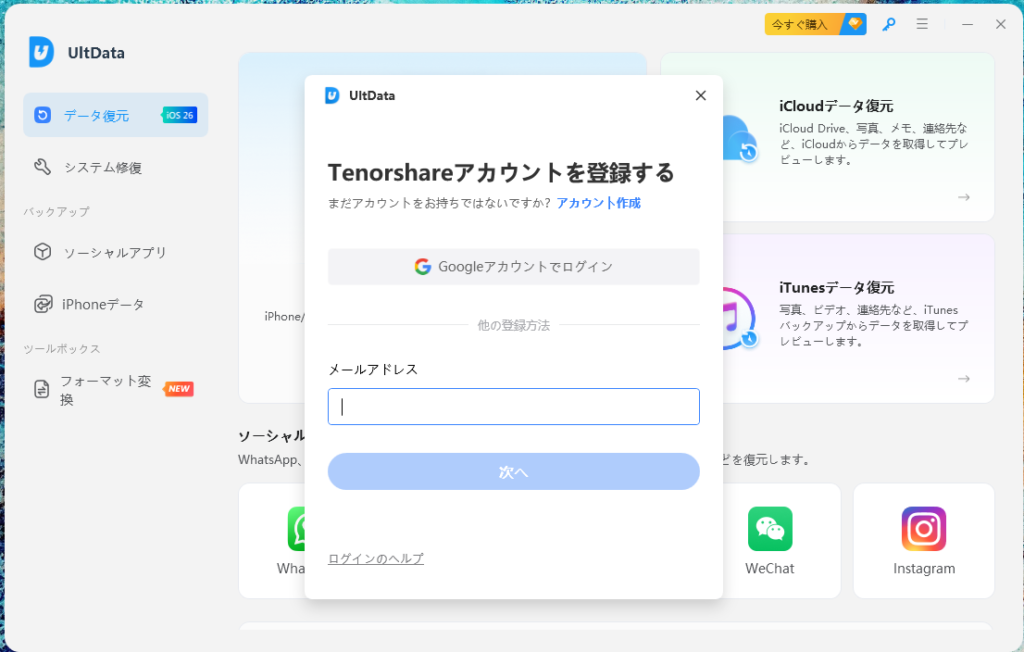
無料版ではスキャンとプレビューまで可能ですが、実際にデータを復元するにはライセンスの購入が必要です。
有料ライセンスを購入される場合はこちらからどうぞ→UltData for iOS公式サイト
ちゃすくは既に有料ライセンスを持っているので、そちらのアカウントでログインしていきます。
UltData for iOSで削除した写真を復元する手順
ライセンスを適用したら、以下の3ステップで写真を復元していきます。
ステップ1:デバイスを接続して、復元したいデータをスキャン
iPhoneをUSBケーブルでパソコンに接続し、UltData for iOSのトップ画面で「iPhone/iPadデータ復元」を選択します。
すると、下画像のように復元したいデータを選択できる画面が表示されます。
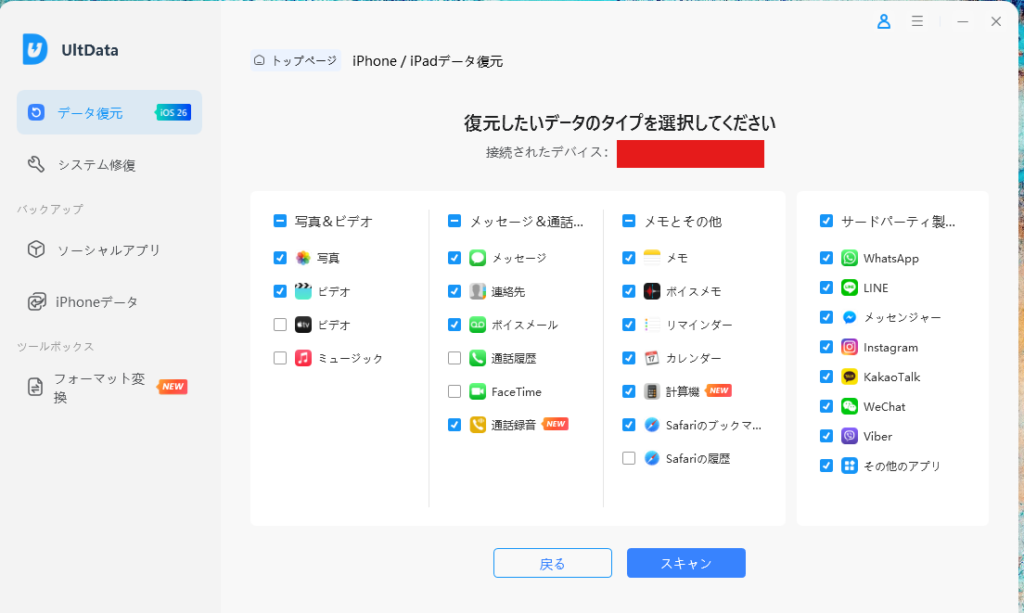
iPhoneをパソコンへ繋いだ時に「このパソコンを信頼しますか?」のようなポップアップが出る時もあります。
その際は「信頼する」を押せばそのまま進めます。(自分のパソコンであればOK)
復元したいデータの種類(写真・動画など)にチェックを入れて「スキャン」をクリックすると、iPhone内の削除済みデータが検出されます。
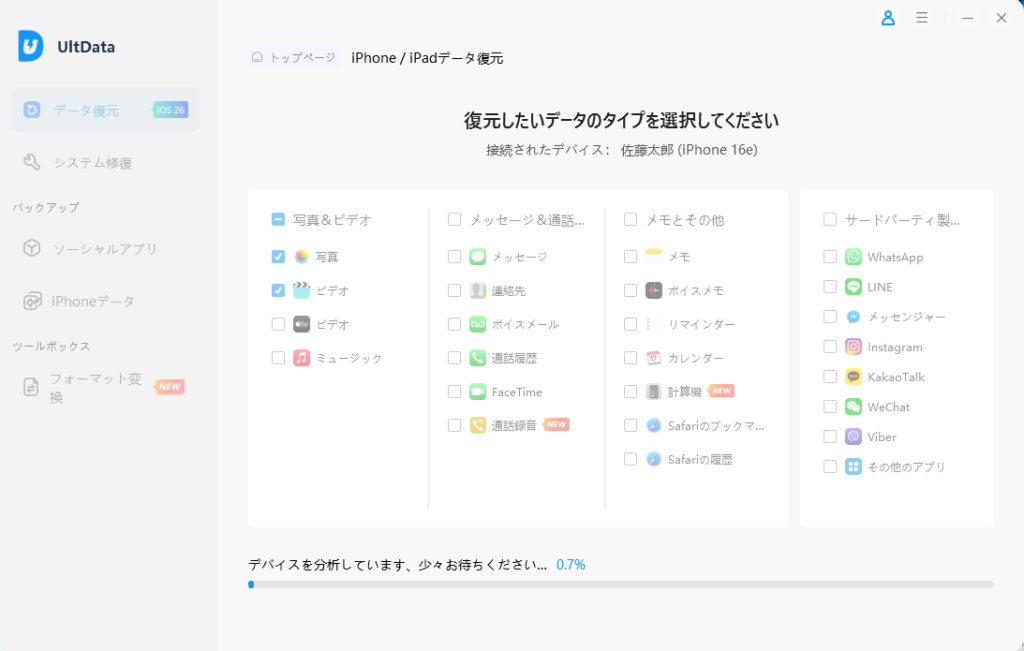
スキャンにかかる時間はストレージ容量や選択したデータの種類によって変わりますが、進行状況は画面上で確認できるので、しばらく待つだけです。
特に複雑な設定は無いので、そのまま待つだけでOKです。
ステップ2:削除された写真の確認・プレビュー
スキャンが完了すると、復元可能なデータが一覧表示されます。
写真や動画のサムネイルをクリックすれば、復元前に内容をプレビューで確認できます。

プライベート画像ばかりだったので、モザイクをかけています。
消してしまった懐かしい画像が出てくるので、ついつい見入ってしまいますね。
ステップ3:削除された写真を復元する
復元したい写真にチェックを入れて「PCに復元」をクリックすれば、パソコンに写真が保存されます。
復元スピードは結構早く、画像10枚ほどであればほんの数秒で完了しました。
必要な写真だけを選んで復元できるので、iPhone全体を上書きする心配がありませんね。
操作方法の詳細は公式ガイドページでも確認できます。
UltData for iOSを使ってみた感想
実際にUltData for iOSを使ってみて感じたのは、操作がとてもシンプルで分かりやすいという点です。
パソコンの操作に慣れていない方でも、「接続→スキャン→復元」の3ステップで迷わず使えると思います。
また、復元前にプレビューで写真の内容を確認できるのは安心感があります。
バックアップからの復元だとiPhone全体のデータが上書きされてしまうので、「必要な写真だけ復元したい」という場面では復元ソフトの方が使いやすいと感じました。
一方で、削除してからの経過時間やiPhoneの使用状況によっては、すべての写真が復元できるわけではない点は理解しておく必要があります。
データが上書きされる前に、できるだけ早く復元を試みることが大切です。
UltData for iOSの口コミ・評判
UltData for iOSに関するネット上の口コミを調べてみると、肯定的な評価が多く見られました。
- 操作画面がシンプルで初心者でも使いやすい
- バックアップなしでも写真が復元できて助かった
- プレビュー機能があるので必要なデータだけ選べる
- LINEトークやメモなど写真以外のデータも復元できる
特に「バックアップを取っていなかったけど復元できた」という声が多く、バックアップの習慣がない方にとって頼りになるソフトと言えそうです。
写真の復元方法についてさらに詳しく知りたい方は、以下の記事も参考にしてみてください。
参考:最近削除した項目から完全削除した写真は復元できる?iPhone復元方法5選
まとめ
iPhoneの「最近削除した項目」から完全に削除してしまった写真でも、復元できる方法は複数あります。
- 30日以内なら「最近削除した項目」から復元(最も簡単)
- iCloudバックアップから復元(バックアップが必要・iPhone全体を上書き)
- iTunesバックアップから復元(バックアップが必要・iPhone全体を上書き)
- UltData for iOSで復元(バックアップ不要・必要なデータだけ選べる)
バックアップがある方はiCloudやiTunesからの復元が手軽ですが、バックアップがない場合やiPhone全体を上書きしたくない場合は、UltData for iOSのような復元ソフトの利用を検討してみてください。
いずれの方法でも、データが上書きされる前にできるだけ早く対応することが復元成功のカギです。
大切な写真を失ってしまった方は、まずは無料版のスキャンで復元可能かどうかを確認してみることをおすすめします。