パソコンのストレージを管理する際、「MBR」や「GPT」という言葉を聞いたことがありますか?特に最近では、Windows 11へのアップグレードや大容量SSDの導入に伴い、MBRからGPTへの変換が必要になるケースが増えています。
しかし、従来の方法ではデータをすべて削除しなければ変換できないという大きな問題がありました。
そこで今回は、データを失うことなくMBRをGPTに変換できる便利なソフト「4DDiG Partition Manager」を徹底レビューします。

はじめまして!ブログ運営者のちゃすくです。
なぜMBRをGPTに変換する必要があるのか?
まず、MBRとGPTの違いについて簡単に理解しておきましょう。
MBR(マスターブートレコード)とは
MBRは1983年に開発された古いパーティション形式で、従来のBIOSとセットで長年使われてきました。
しかし、以下のような制限があります。
- 容量制限: 最大2TBまでのディスクしか認識できない
- パーティション数: 最大4つのプライマリパーティションしかサポートできない
- 信頼性: 単一のブートレコードに依存するため、障害が発生するとシステム全体に影響する
GPT(GUIDパーティションテーブル)のメリット
GPTは次世代のUEFIと一緒に使用される新しいパーティション形式で、MBRの制限を大きく超える多機能・高性能な規格です。
- 大容量対応: 2TB以上の大容量ディスクにも対応可能
- パーティション数: 最大128個のパーティションをサポート
- 信頼性向上: バックアップパーティションテーブルを持ち、データ破損に強い
- Windows 11対応: Windows 11ではUEFIブートが必須となったため、GPTへの移行が実質的に必要
このような理由から、現代のパソコン環境ではGPT形式への移行が強く推奨されています。
MBRからGPTへ変換するフリーソフトの選び方3選
MBRからGPTへの変換を行うソフトを選ぶ際は、以下のポイントを重視しましょう。

1. データ保持機能の有無
最も重要なのは、変換時にデータを保持できるかという点です。
Windowsの標準機能であるディスクの管理やDiskpartでは、変換前にすべてのデータを削除する必要があります。
これでは大切なデータのバックアップと復元に多大な時間がかかってしまいます。
2. 操作の簡単さ
専門知識がなくても直感的に操作できるインターフェースを持つソフトを選ぶことが大切です。
インターフェースが直感的で操作が簡単なソフトなら、初心者でも安心して使用できます。
3. 安全性と信頼性
ディスク操作は慎重に行う必要があります。
実績のある開発元で、多くのユーザーに支持されているソフトを選びましょう。
4. 無料体験版の有無
実際に購入する前に、無料版で操作感を確認できることも重要なポイントです。
これらの条件をすべて満たすのが、今回紹介する「4DDiG Partition Manager」です。
4DDiG Partition Managerを使ってMBRをGPTに簡単変換する方法
それでは、4DDiG Partition Managerの特徴と実際の使い方について詳しく見ていきましょう。

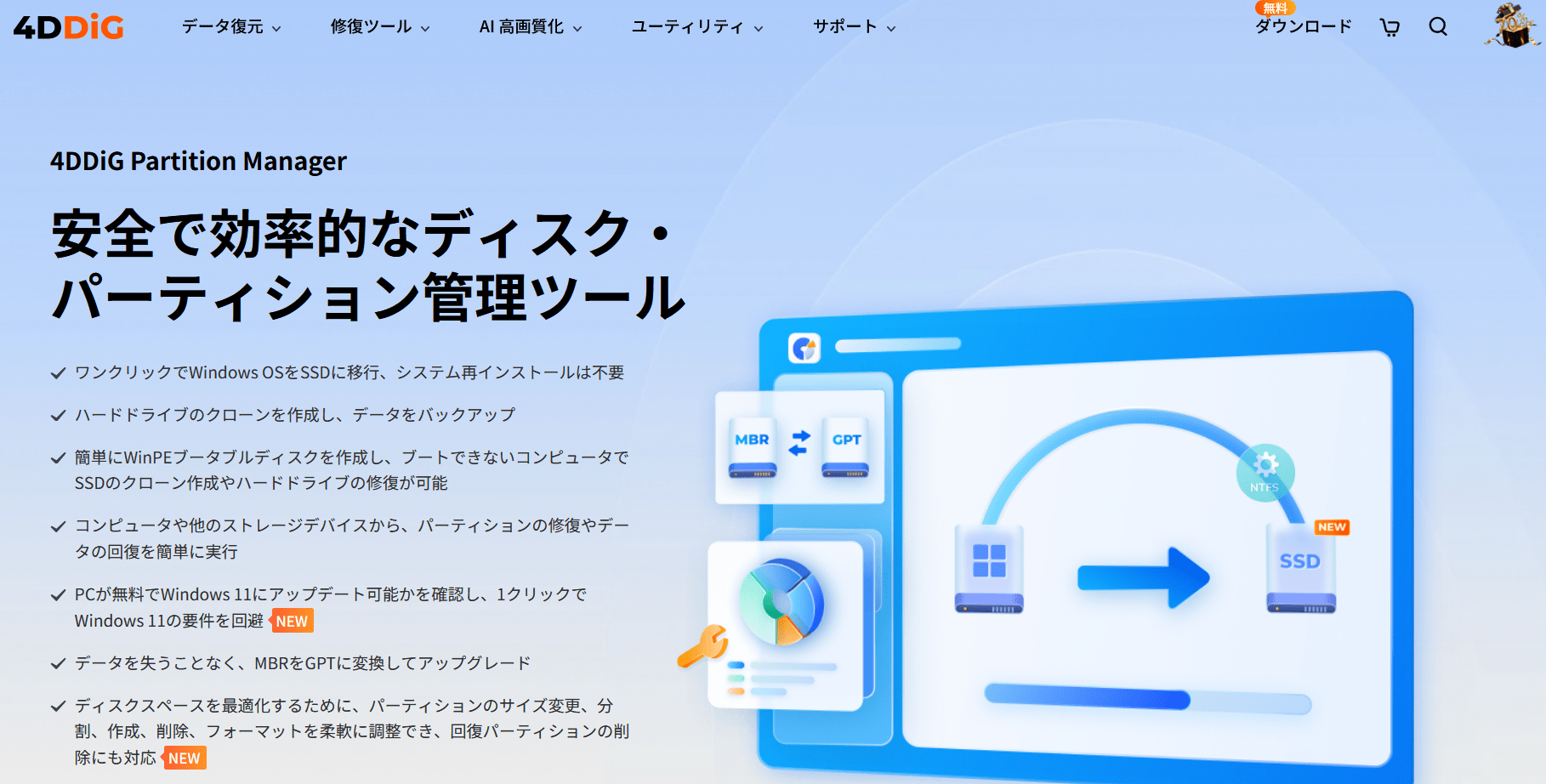
4DDiG Partition Managerの特徴・機能
4DDiG Partition Managerは、株式会社Tenorshareが開発・販売しているWindows向けのディスクパーティション管理ツールです。
世界中で1,000万人以上ものユーザーを抱えており、2007年に香港に設立された企業と歴史も古く安心できます。
- データを失わずにMBR⇔GPT変換が可能
- ワンクリックでの簡単操作
- システムドライブ上のすべてのデータを別のPCへ安全に移行できる
- 日本語対応で使いやすいUI
4DDiG Partition Managerの使い方
ステップ1:ソフトのダウンロードとインストール
まずは4DDiG Partition Manager公式サイトにアクセスします。
「無料ダウンロード」ボタンをクリックし、ダウンロードしたファイルを実行してインストールを完了します。
無料版でも機能を試すことができるため、気軽に利用できます。
ステップ2::MBRからGPTへの変換
4DDiG Partition Managerを起動して左側のメニューから「形式変換」を選択します。

その後、「MBRをGPTに変換」をクリックして変換したいディスクを選択します。
あとは「続行」ボタンをクリックして変換を開始するだけです。

数ステップでクローン作業が完了し、速度も非常に速く、クローン後のパーティションは元のデータと構造を完璧に保持します。

ステップ3: 変換完了後の確認
変換が完了したら、システムディスクの場合はBIOS設定でLegacy BIOSをUEFIブートモードに切り替える必要があります。
これにより、GPTディスクから正常に起動できるようになります。
4DDiG Partition Manager他の便利な機能
MBRからGPTへの変換以外にも、4DDiG Partition Managerには多彩な機能が搭載されています。
1. ディスククローン作成

パソコンのCドライブには、OSのWindowsなどパソコンを動かすために大切なデータが入っています。
万が一のトラブルに備えて、ディスクのクローンを作成しておくことができます。
- システムディスクのクローン作成
- データディスクのバックアップ
- 最新のM.2 SSDへの換装も簡単に実行可能
2. パーティション管理

ディスクパーティションの容量変更、パーティションの移動、拡張、縮小、分割、削除、作成など、パーティションに関するあらゆる操作が可能です。
- パーティションのサイズ変更
- パーティションの分割・結合
- パーティションのフォーマット
- ドライブレター変更
3. Windowsのアップグレードとダウンロード

- Windows 11へのアップグレード支援
- インストールされたソフト、システムアップデート、ドライバ、カスタム設定などを別のPCへ安全に移行
- インストールディスク作成
4. データ消去

不要になったディスクのデータを完全に消去し、個人情報を保護します。
- 安全なデータ消去
- 復元不可能なレベルでの削除
- ディスク売却前の準備に最適
4DDiG Partition Managerの料金プラン
4DDiG Partition Managerには、無料版と有料版が用意されています。
無料版
無料版では、実行前の状態まで確認が可能です。
操作感を確認するには十分ですが、実際の変換やクローン作成には有料版が必要です。
有料版のラインナップ
4DDiG Partition Managerの有料ラインナップは下表になります。
ちなみに、ちゃすろぐ読者限定で3日間無料トライアル特典があるので、是非活用してください!
※ご注意:無料体験終了後は、自動的に月額プランに更新されます。継続をご希望でない場合は、体験開始から2日以内にサポートまでご連絡いただければ、更新をキャンセルできます。
| 項目 | 月間更新 ライセンス | 年間更新 ライセンス | 永久 ライセンス |
|---|---|---|---|
| 価格 | 2,580円(税込み) | 6,580円 (税込み) | 9,780円 (税込み) |
| ライセンス数 | 1ライセンス・2 PC | 1ライセンス・2 PC | 1ライセンス・2 PC |
| ディスク/パーティションのクローン | ✓ | ✓ | ✓ |
| MBR/GPTディスクの変換 | ✓ | ✓ | ✓ |
| Windowsシステムの移行 | ✓ | ✓ | ✓ |
| パーティションを簡単に拡張 | ✓ | ✓ | ✓ |
| ディスク領域の再割り当て | ✓ | ✓ | ✓ |
| Windows 11のアップグレード要件を回避 | ✓ | ✓ | ✓ |
| データの完全消去(復元不可) | ✓ | ✓ | ✓ |
| パーティションの復元・修復 | ✓ | ✓ | ✓ |
| ファイル・ディスク・システムのバックアップ&復元 | ✓ | ✓ | ✓ |
| アップグレード | 1ヶ月無料アップグレード | 1年間無料アップグレード | 生涯無料アップグレード |
| 重複ファイル削除ソフトをプレゼント | 7日間無料体験 | 7日間無料体験 | 7日間無料体験 |
4DDiG Partition Managerの口コミ
実際のユーザーからの評価を見てみましょう。
肯定的な口コミ

ノートPCのHDDからNVMe SSDへのOS移行に使用した際、UIが直感的でどこをクリックすればいいかすぐにわかり、パーティションのサイズ調整も自動でやってくれて移行後もWindowsは問題なく起動しました。

クローン機能は本当に素晴らしく、操作が簡単で数ステップでクローン作業が完了し、速度も非常に速く、クローン後のパーティションは元のデータと構造を完璧に保持していました。

シンプルでわかりやすいUIと多彩な機能の両立は間違いなく4DDiG Partition Managerの大きな魅力です。
使いやすさへの評価

海外の製品は使いにくい場合が多いですが、4DDiG Partition Managerは日本語対応で使いやすい仕様になっています。
数クリックでクローン作成が完了し、最低限データをコピーするだけの時間で作業が終わります。
安全性について
30以上のソフトを使ってきましたが、一度もトラブルはありませんでした。
4DDiG Partition Managerは基本的に安全性の高いソフトといえます。
4DDiG Partition Managerまとめ
4DDiG Partition ManagerはMBRからGPTへの変換をはじめ、ディスク管理に関する幅広い機能を備えた優れたソフトウェアです。
おすすめポイント
✓ データを保持したままMBR⇔GPT変換が可能
✓ 直感的なUIで初心者でも安心
✓ ディスククローンやパーティション管理など多機能
✓ 日本語対応で使いやすい
✓ 無料版で操作感を確認できる
✓ 月額プランなら低価格で試せる
こんな人におすすめ
- Windows 11にアップグレードしたい方
- 大容量SSDを導入したい方
- データを失わずにディスク形式を変換したい方
- HDDからSSDへ換装したい方
- パソコンのディスク管理を効率化したい方
まずは無料版をダウンロードして、実際の操作感を確かめてみてはいかがでしょうか。