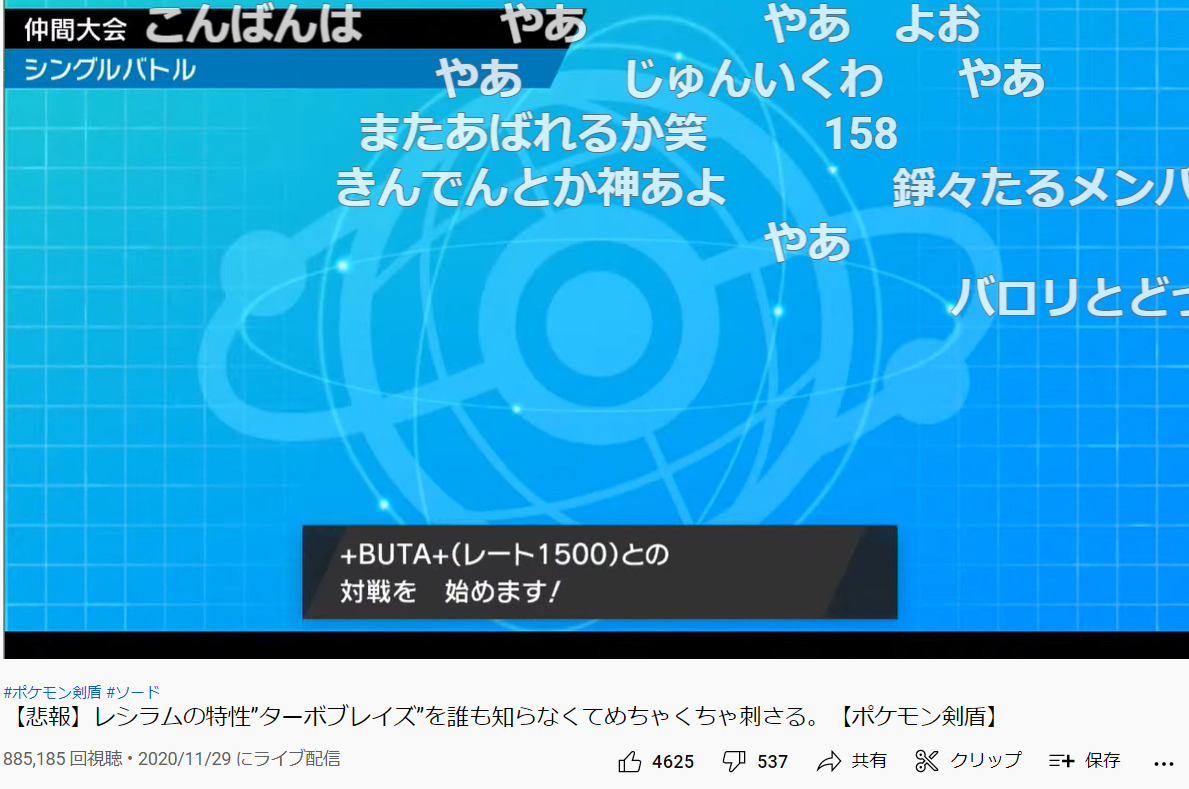
- YouTubeにコメントを流したい
- youtube live chat flowの設定は?
- コメント付きで動画を見たい!
はじめまして。動画投稿とブログ運営をしているちゃすくです。

この記事ではyoutube live chat flowを設定し、YouTubeへコメントを流す方法を解説します。
youtube live chat flowの設定方法
youtube-live-chat-flowはGoogle Chromeで使用できる拡張プラグインです。
そのため、まずはGoogle Chromeをインストールする必要があります。
設定1:Google Chromeをインストール
- pcでhttps://www.google.com/intl/ja_jp/chromeにアクセスする
- 「Chromeをダウンロード」をクリックする
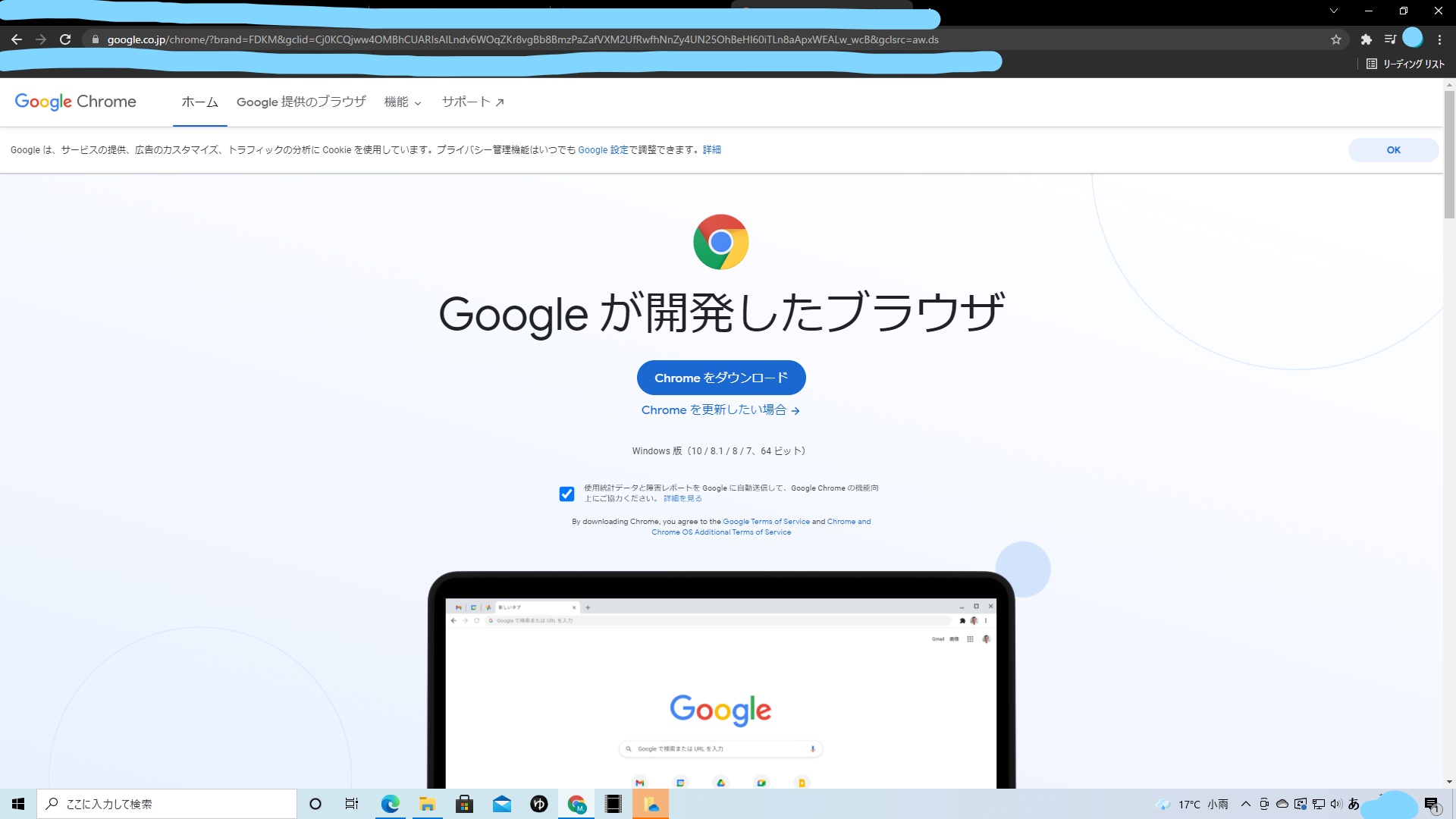
- ダウンロード完了後、ファイルを開いて処理を待つとChromeが使えるようになる
Google Chromeをインストールした後、次は Chrome用の拡張機能である「youtube-live-chat-flow」をGoogle Chromeに追加します。
今回導入していく拡張機能「youtube-live-chat-flow」はGoogle Chrome公式で配布されている拡張機能ではありません。
そのため、他サイトで配布されているyoutube live chat flowをダウンロードしてGoogle Chromeへインストールする必要があります。
githubへレッツゴー
設定2:youtube-live-chat-flowをダウンロード
- githubの配布ページhttps://github.com/fiahfy/youtube-live-chat-flow/releasesにアクセスする
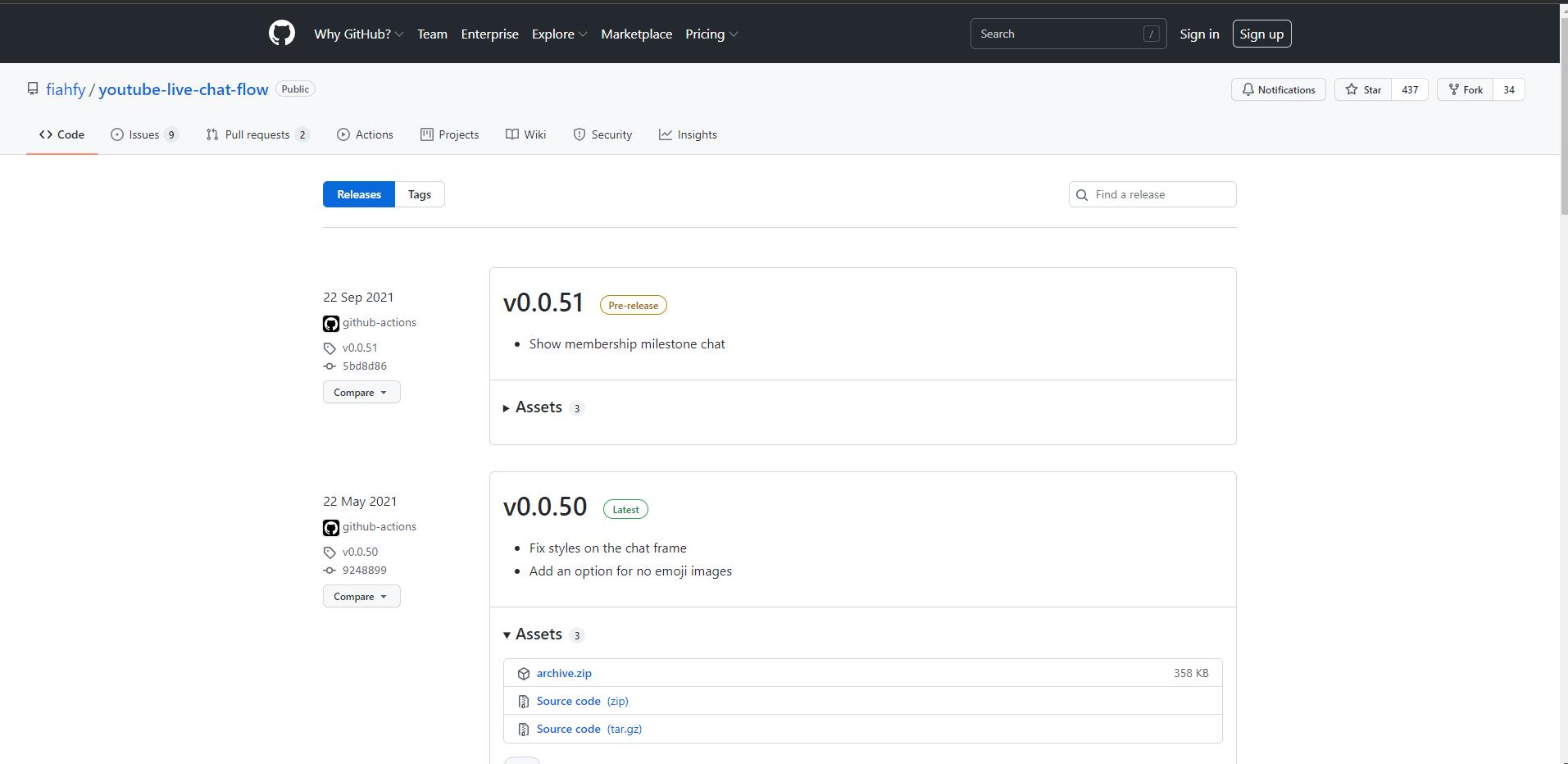
- 最新バージョンを探し、「Assets」にある「archive.zip」をクリックする
- 自動でダウンロードが始まるため終わるまで待つ
ダウンロードが終わったら、zipファイルを展開(解凍)してください。
youtube-live-chat-flowをダウンロードした後、Google Chromeへインストールします。
設定3:Google Chromeへインストール
- Google Chromeを起動し、右上のパズルマークをクリックする
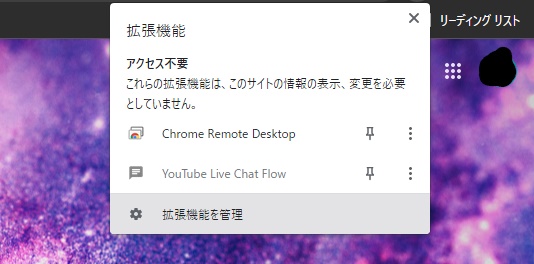
- クリック後、「拡張機能の管理」をクリックして拡張機能一覧が確認できるページを開く
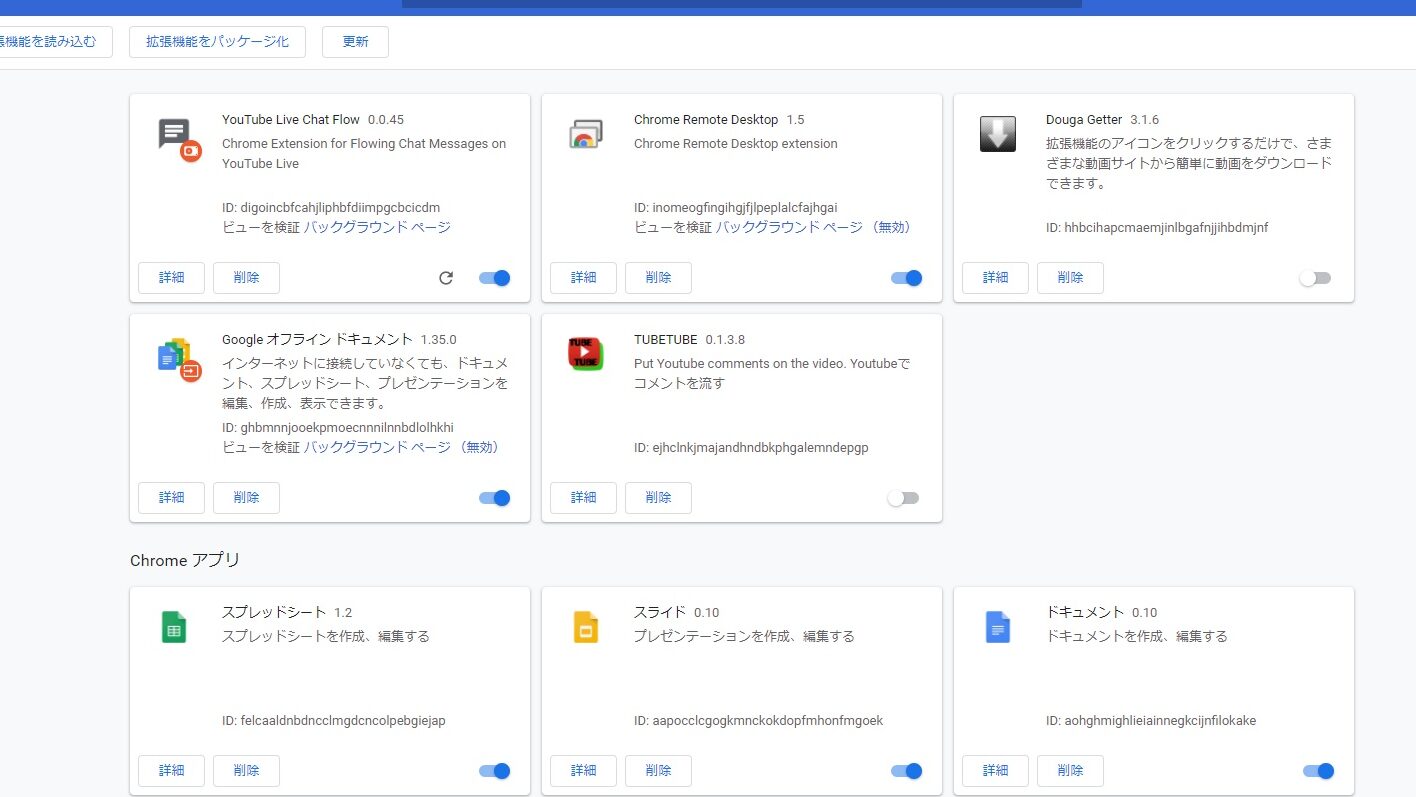
- 右上にある「デベロッパーモード」をオンにする
- オンにすると拡張機能を追加する表示が出るため「パッケージ化されていない拡張機能を読み込む」をクリックする
- 先ほど展開したファイルにある「app」フォルダを読み込ませる
- 拡張機能一覧にyoutube-live-chat-flowが表示されればインストール完了
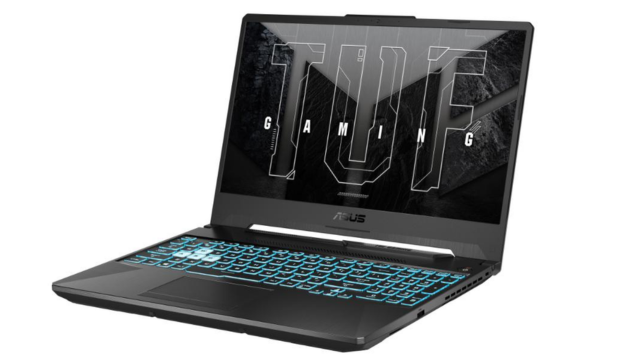
ASUS TUF Gaming A15 FA506NF
TUF Gaming A15 FA506NFはゲーミングPCやPC周辺機器で有名なASUSのゲーミングノートPCです。
TUF Gaming A15 FA506NFの価格は109,800円であり、具体的なPCスペックは下表の通りです。
| 項目 | TUF Gaming A15 FA506NF |
|---|---|
| OS | Windows11 Home 64ビット |
| CPU | AMD Ryzen 5 7535HS |
| グラフィックス | NVIDIA GeForce RTX 2050 Laptop |
| メモリ | 16GB(増設注文可能) |
| ストレージ | SSD:512GB |
グラフィックスへ低価格帯グラボのRTX2050、CPUへミドルレンジのRyzen5を搭載しており、Adobeや軽量なPCゲームができるほどの性能があります。
- 6コア12スレッドCPUで事務やクリエイティブ作業にも使える
- グラフィックボード搭載だから映像処理性能が高い
- USB TypeAやTypeC,HDMI、マイクロSDカード、イヤホンジャックなどに対応
- Xbox Game Pass Ultimate (3ヶ月利用権)が無料付属
- 15,6インチの大きめノングレアディスプレイ&144Hz
- 92万画素Webカメラとマイク、スピーカー標準搭載
- Wi-Fi 6E対応で、高速かつ安定したインターネット接続が可能
- SSD 512GBの大容量ストレージ
- 落下や水没にも対応したASUSのあんしん保証が1年間無料
youtube-live-chat-flowの使い方
youtube-live-chat-flowはインストールすれば、特に設定をしなくても自動でライブチャットが画面上に流れてきます。
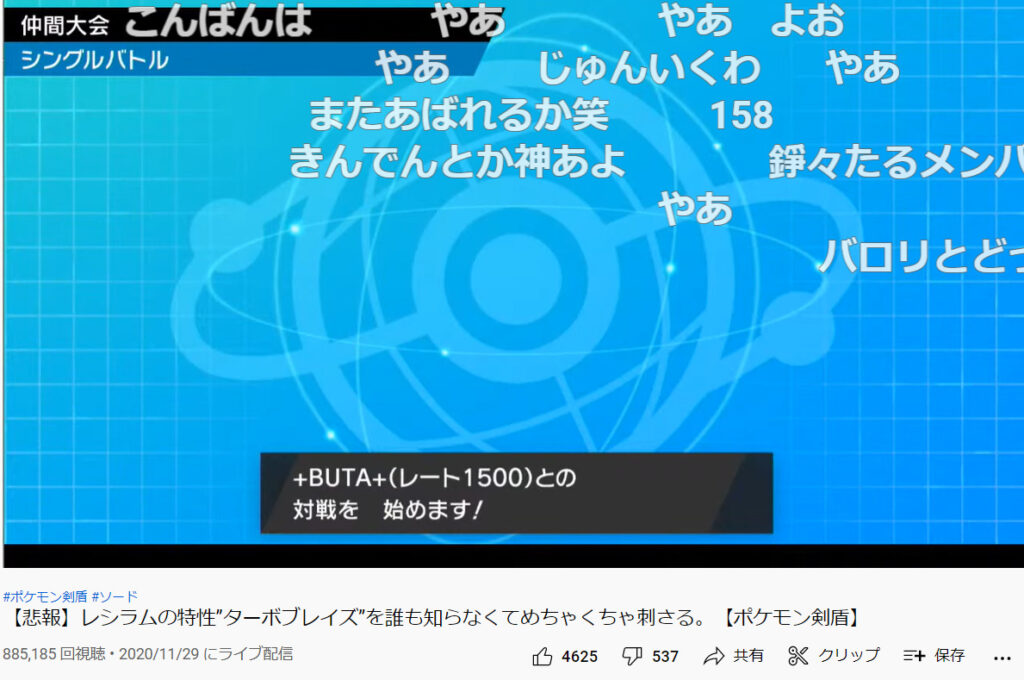
基本的に何も設定しなくても十分楽しめる機能になっています。
設定1:コメントをオフにしたい時
コメントをオフにしたい時はカーソルを画面上へ動かすとライブチャットコメントのオンオフを切り替える表示が出ます。
あとは、クリックするだけです。
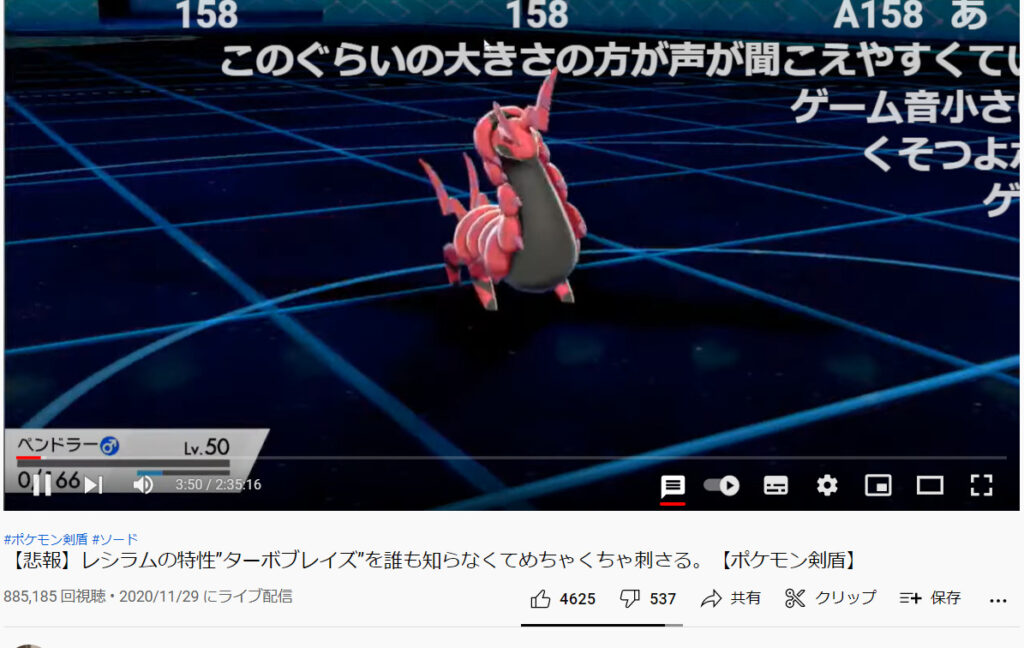
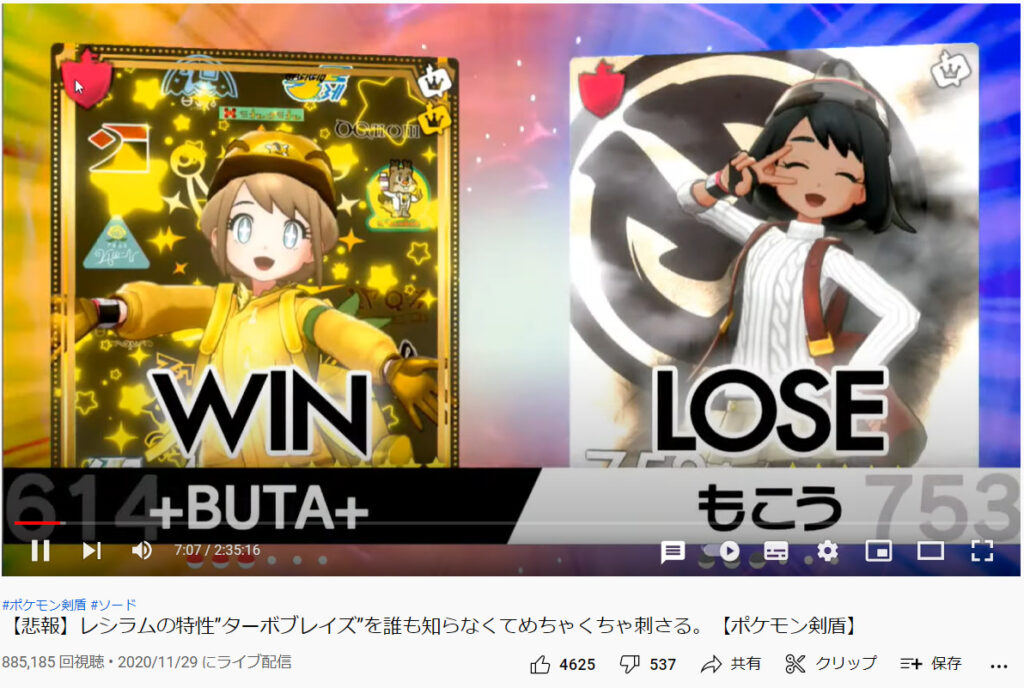
設定2:フォント色やサイズを変更したい時
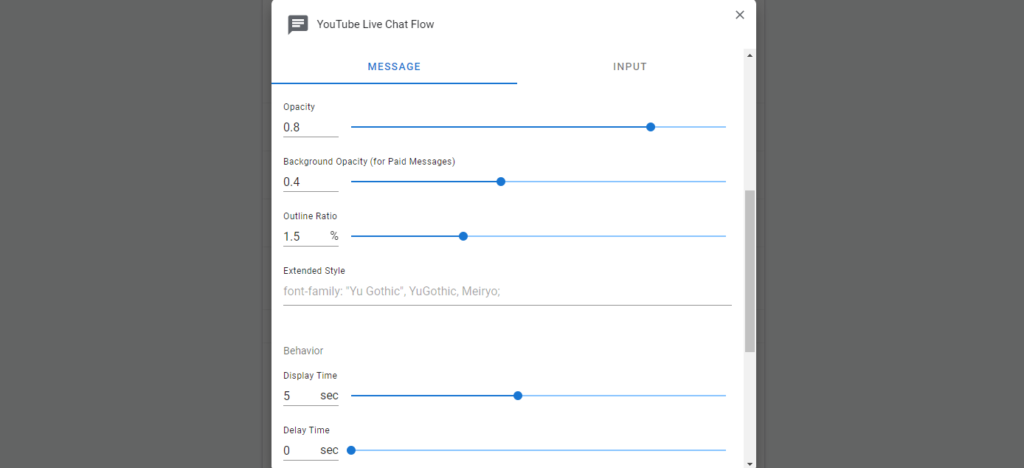
コメントをカスタマイズする時は画面右上のパズルマークから「youtube-live-chat-flow」を選択し、「オプション」をクリックします。
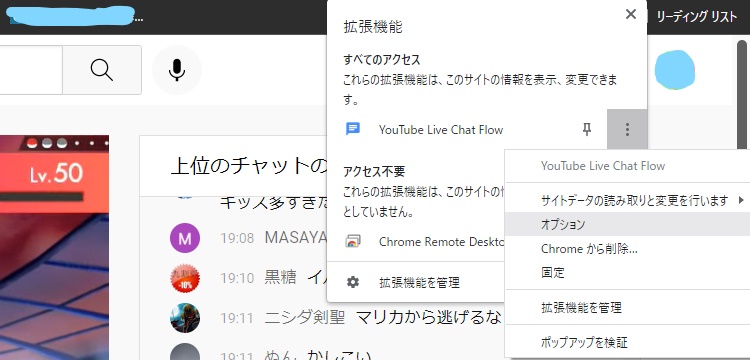
オプションをクリックすると自動で下の設定ページが開きます。
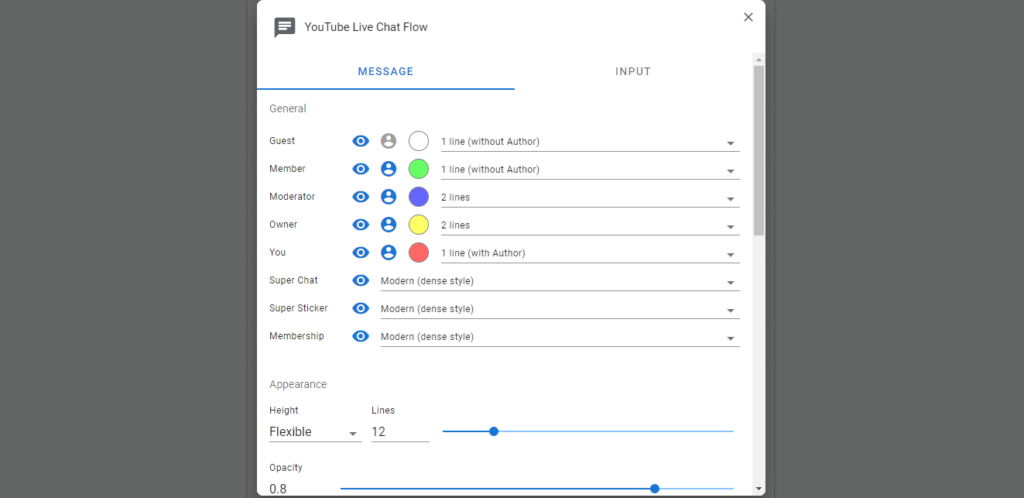
メンバーシップや投稿者本人のコメントの色を変更することが可能です。
また、スクロールしていくとコメントの大きさなども変更できる為、自身にあったサイズに変更してみてください。
設定3:拡張機能をオフまたは削除したい時
拡張機能をオフにしたい時は「拡張機能の管理」から拡張機能一覧を開き、youtube-live-chat-flowに表示されている青いマークをスライドして黒マークに変えます。
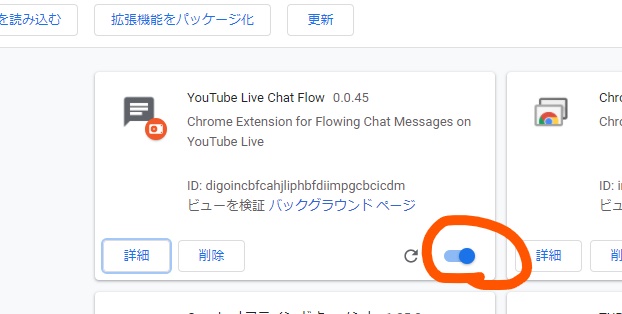
拡張機能をオンにしたい時は再び青マークの状態に変更すれば大丈夫です。
また、youtube-live-chat-flowを拡張機能から削除したい時は上画像に表示されている「削除」をクリックすることで可能です。