スマホで撮った古い動画や、ネットからダウンロードした低画質の映像を「もっとキレイに見たい」と感じたことはないでしょうか。
従来、解像度の低い動画を高画質にするのは専門的な編集ソフトと知識が必要でしたが、AI技術の進歩により状況が大きく変わっています。
AI動画高画質化とは、AIが映像のピクセル情報を解析し、不足しているディテールを推測・補完することで、元の解像度よりも高い解像度へアップスケーリングする技術です。
たとえば、720pの動画を4K(3840×2160)まで引き上げることも可能になります。

昔のスマホで撮った旅行動画とか、画質が粗くて見返すのがつらい…。
AIで4Kにできるなら最高ですね。
ただし、AI動画高画質化にはクラウド型(オンライン)とローカル型(オフライン)の2種類があり、それぞれ特徴が異なります。
AI動画高画質化ならオフライン・ローカル処理がおすすめ
AI動画高画質化ソフトを選ぶとき、大きく分けて「クラウド型」と「ローカル型」の2つがあります。
クラウド型は動画をサーバーにアップロードして処理するタイプで、ローカル型は自分のPC上で処理が完結するタイプです。
結論から言えば、ローカル型(オフライン)の方がメリットが大きいです。
- プライバシーが守られる:動画をネット上にアップする必要がないため、個人的な映像や家族の動画でも安心して処理できる
- ファイルサイズの制限がない:クラウド型では数百MBまでの制限があることが多いが、ローカル型ならGBクラスの長時間動画も処理可能
- 処理速度がGPU依存:自分のPCのGPU性能次第で高速処理が可能。NVIDIA RTXシリーズなら特に快適
- ネット回線に左右されない:回線が遅い環境でも、PC性能さえあれば問題なく動作する
家族の動画を知らないサーバーにアップするのは正直ちょっと怖い…。
ローカル処理なら全部PC内で完結するので安心です。
一方、クラウド型にも「PCスペックが低くても使える」というメリットはあります。
ただし、動画のアップロード・ダウンロードに時間がかかることや、月額料金が高くなりがちな点を考えると、PCにそこそこのGPUを搭載しているならローカル型を選んだ方がコスパは良いでしょう。
そこで今回は、ローカル処理に対応したAI動画高画質化ソフト「VideoProc Converter AI」を使って、実際に720pの動画を4Kにアップスケーリングしてみます。
VideoProc Converter AIとは
VideoProc Converter AIは、中国・成都に拠点を置くDigiarty Software社が開発・販売しているオールインワン型の動画処理ソフトです。
2006年設立の同社は、WinX DVDシリーズなどで知られる老舗のマルチメディアソフトメーカーで、VideoProcシリーズは2018年のリリース以降、初心者向けの使いやすさで評価を集めています。
最新バージョンはVer 8.11(2026年4月8日更新)で、Windows・macOSの両方に対応しています。
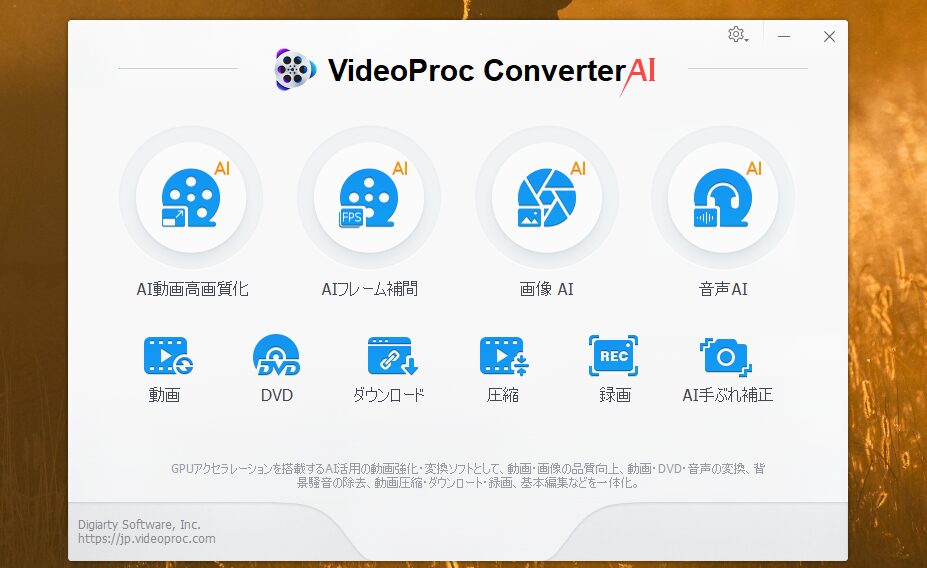
- AI動画高画質化:動画を最大4K、画像を最大8Kまでアップスケーリング
- AIフレーム補間:低FPSの動画を最大480FPSまで滑らかに変換
- AI手ぶれ補正:ドローンやスマホ撮影の不安定な映像を自動補正
- AIノイズ除去:映像・音声の背景ノイズをAIで自動除去
- 動画変換・圧縮:370以上の形式に対応した高速変換エンジン
- DVDリッピング・画面録画・動画ダウンロード:これらの機能も1本に統合
つまり、動画の高画質化だけでなく、変換・圧縮・録画・ダウンロードまで1つのソフトで完結するのが特徴です。
「動画を4Kにしたい」という目的で導入しても、他の場面で活用できる機能が豊富にあるわけです。
AI高画質化だけのソフトだと用途が限定されますが、VideoProc Converter AIは動画変換や圧縮もできるので1本あると地味に便利です。
GPU対応も幅広く、NVIDIA GeForce GT 630以降、AMD Radeon HD 7700シリーズ以降、Intel HD Graphics 2000以降、さらにApple Silicon(M1〜M3シリーズ)にも対応しています。
特にAI高画質化のGen Detail / Real Smoothモデルを使う場合はDirectX 12.0以降に対応したGPUが推奨されており、NVIDIA GTX 960以降、AMD Radeon R9 390以降が目安です。
VideoProc Converter AIで動画を4Kに高画質化する方法
実際にVideoProc Converter AIを使って、動画を4Kにアップスケーリングする手順を紹介します。
操作は非常にシンプルで、基本的に3ステップで完了します。
手順1:AI動画高画質化を開く
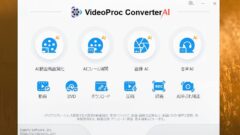
VideoProc Converter AIを起動すると、メイン画面に「AI動画高画質化」「AIフレーム補間」「AI手ぶれ補正」などの項目が表示されます。
ここで「AI動画高画質化」をクリックします。
手順2:動画を読み込んで設定を選ぶ
動画ファイルをドラッグ&ドロップするか、画面上のアイコンをクリックしてファイルを選択します。
今回は下にもある720p(1280×720)のペンギンとしろくまの動画を読み込みました。

読み込んだら、以下の設定を確認します。
- 処理モード:「高画質モード」と「高速モード」から選択。高画質モードはAIの高精度アルゴリズムを使い、最良の画質を実現する。
- スケール(拡大倍率):2倍・3倍・4倍から選択可能。
- 解像度プリセット:480P / 720P / 1080P / 2K / 4K(3840×2160)から直接指定もできる。
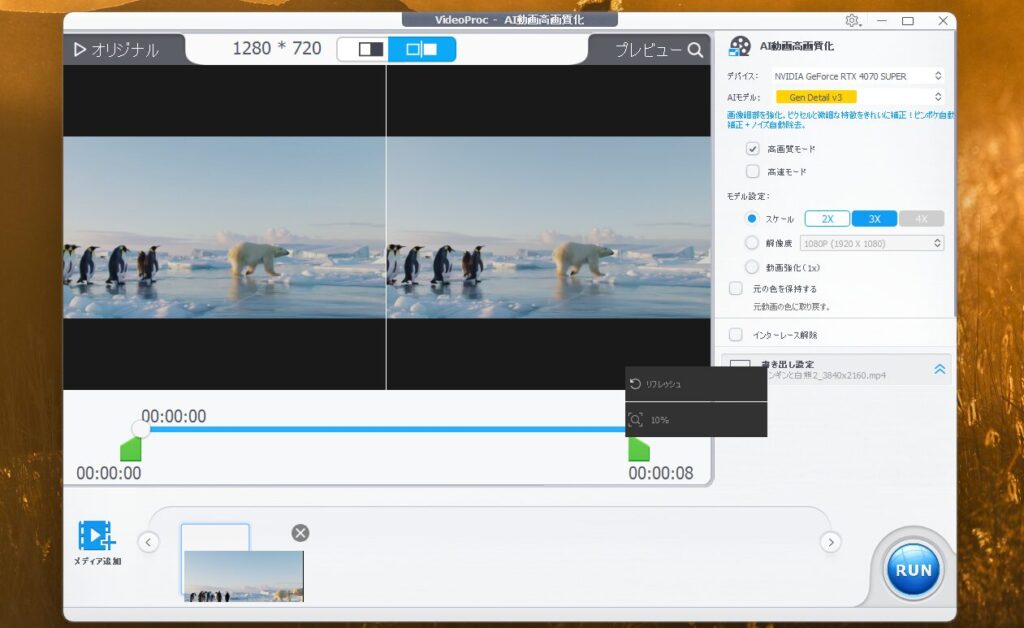
今回は「高画質モード」で解像度4K指定で出力してみます。
手順3:プレビューで確認して書き出し
設定が終わったら、プレビュー機能で元動画と高画質化後の映像を見比べることができます。
問題なければ「RUN」ボタンをクリックすると書き出しが始まります。
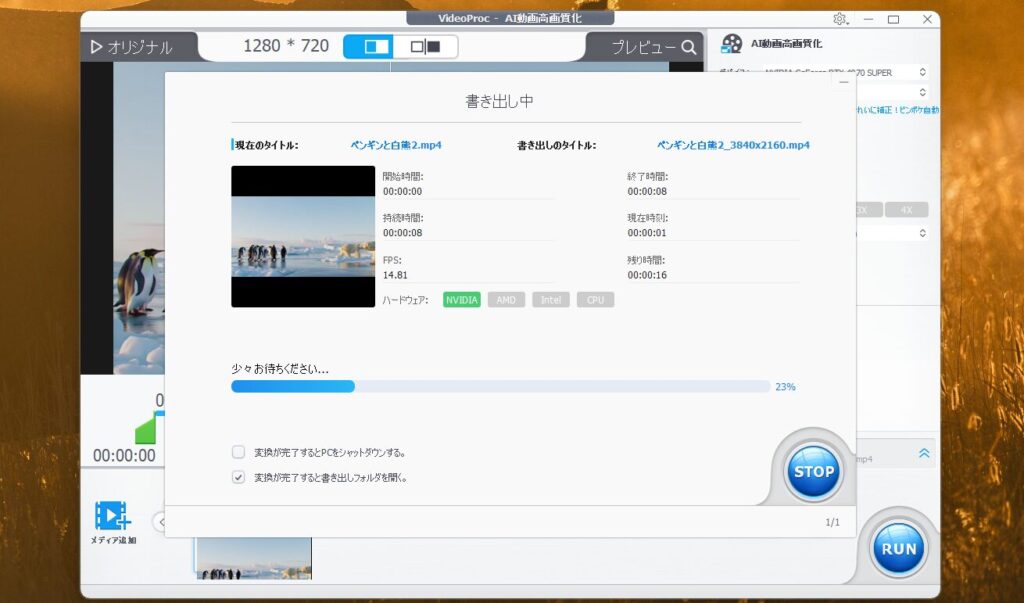
処理時間はGPUの性能と動画の長さによって異なります。
NVIDIA RTXシリーズのGPUであればかなり高速に処理が進みますが、CPUのみで処理する場合は数倍〜数十倍の時間がかかるため、GPU搭載PCがオススメです。
実際に720pの動画を4Kにしてみた結果
今回は720p(1280×720)のペンギンとしろくまの動画を、VideoProc Converter AIの「高画質モード」を使って解像度指定で4K(3840×2160)にアップスケーリングしてみました。
実際に出力してみた動画をYouTubeへアップしたのが下の動画になります。
高画質化前の720p動画と比べると明らかに画質が良いですね。

元の720p映像ではペンギンの羽毛やしろくまの体毛のディテールがややぼんやり見えていましたが、4Kにアップスケーリングした映像では細部がはっきりと描写されています。
もちろん、元々4Kで撮影した映像と完全に同じクオリティにはなりません。
AIによる推測補完なので、細部を拡大するとわずかに不自然な箇所が見えることもあるかもしれません。
ただし、720pをそのまま4Kモニターで再生するよりも格段にキレイになるのは間違いありません。
古い動画を見返したいときやYouTube用に解像度を上げたいときなど、実用的な場面で十分に効果を発揮してくれるでしょう。
VideoProc Converter AIのAI高画質化以外の機能
VideoProc Converter AIはAI動画高画質化だけのソフトではありません。
動画を扱う上で必要な機能が一通り揃っているため、高画質化の目的で導入した後も幅広く活用できます。
AIフレーム補間:カクカク動画を滑らかに
VideoProc Converter AIでは24FPSや30FPSの動画を2倍・3倍・4倍・5倍の設定でフレーム補間できます。
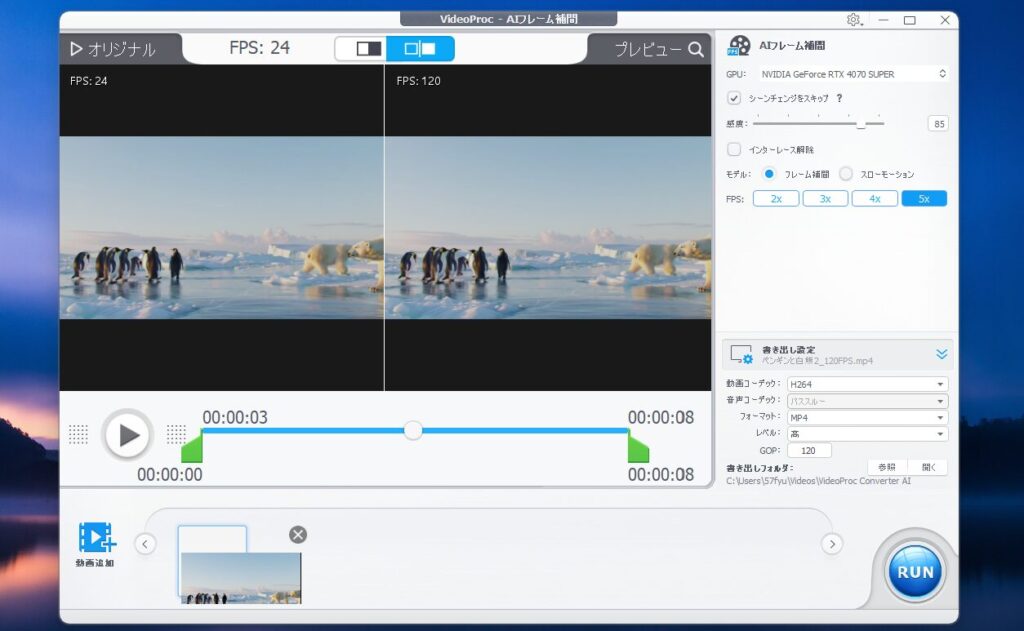
古いビデオカメラで撮影した映像やフレームレートの低い画面録画を滑らかにしたいときに有効です。
今回、元動画として使用していた下の動画は24FPSしかなかったので、これを5倍のフレームレートである120FPSまで拡張し、それをYouTubeへアップした動画がさらに下の動画になります。

人間の目で見ても明らかに滑らかになっているのが分かりますね。
これをオフライン&ローカルでできるのはありがたいですね。
動画変換・圧縮
MP4、MKV、MOV、AVI、WebMなど370以上のフォーマットに対応した動画変換機能も搭載されています。
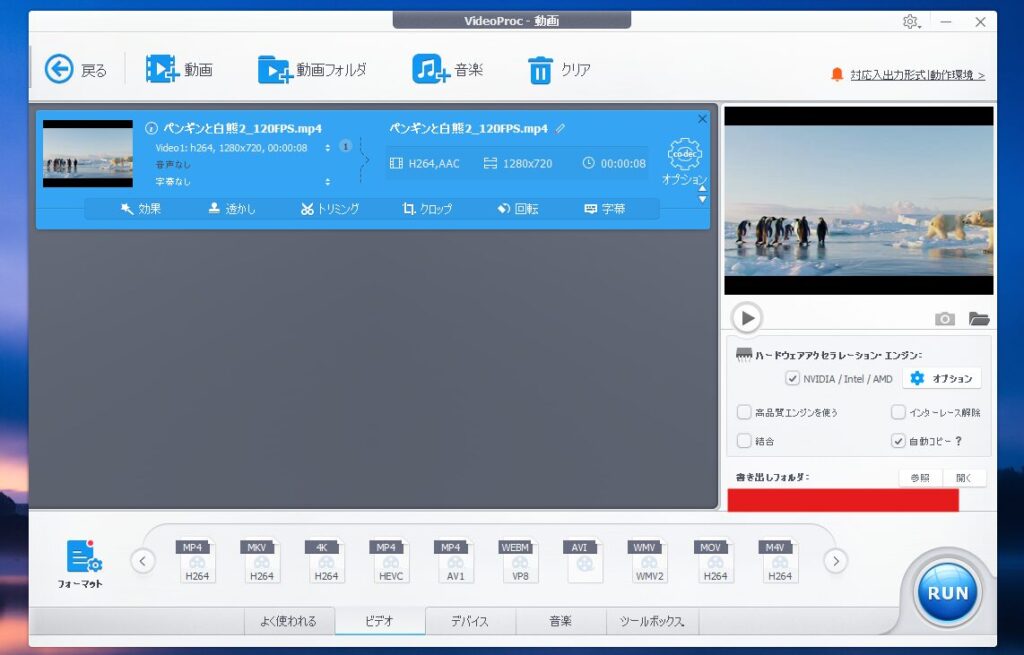
NVIDIA NVENC、Intel QSV、AMD VCEのハードウェアアクセラレーションに対応しており、変換速度も高速です。
動画の圧縮にも対応しているので、「4Kに高画質化した動画のファイルサイズが大きすぎる」という場合に、画質を維持しつつ容量を削減することもできます。
実際に4K化した動画(20.15MB)を約7割くらいに圧縮をすると、下画像の圧縮後のように13.92MBまで小さくなっていました。
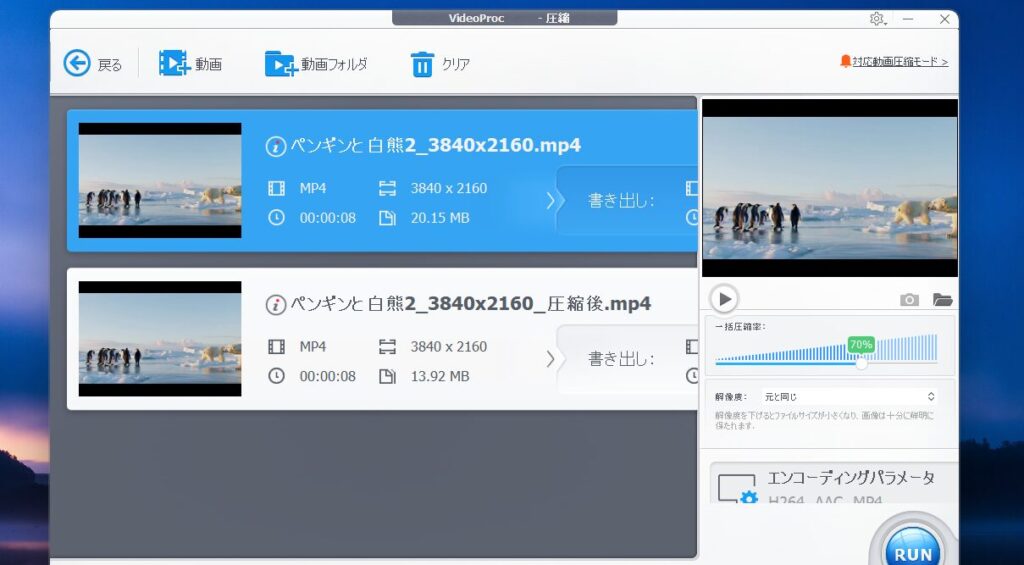
SNSによっては動画の最大サイズが決まっているので、高画質化しすぎた場合は圧縮すると良いですね。
動画ダウンロード
VideoProc Converter AIではWeb動画のダウンロード機能も備えています。
実際に私のYouTube動画であるこちらをURLとして入力してみると、下画像のようにダウンロードの詳細が表示されます。
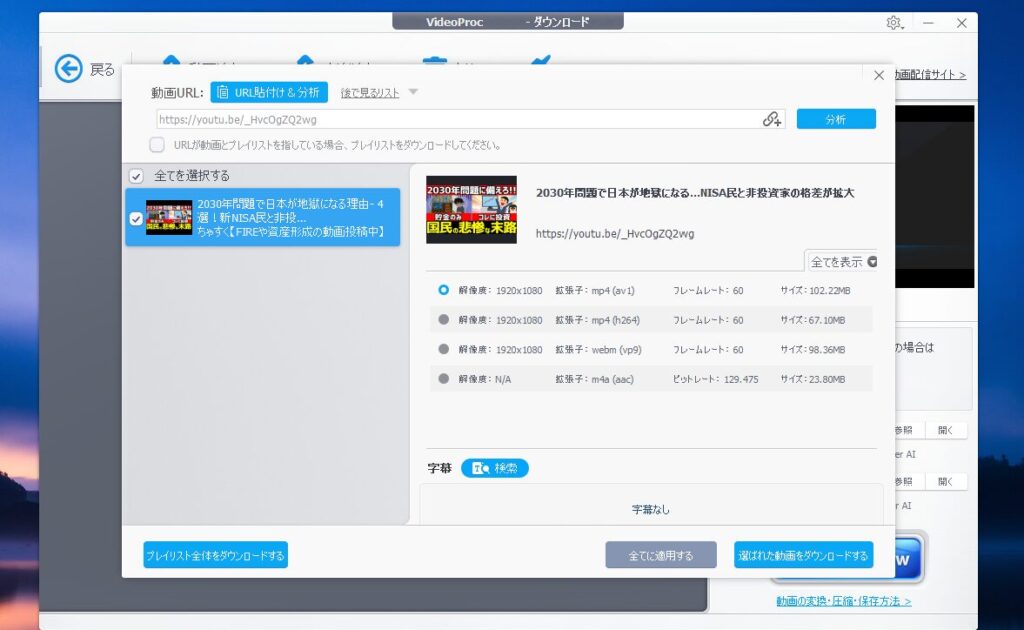
YouTubeであれば再生リストを使うことで一気にまとめてローカル環境へダウンロードすることも可能なので、便利ですね。
VideoProc Converter AIの料金プラン
VideoProc Converter AIには無料版と有料版があります。
2026年時点の料金プランは以下のとおりです。
| プラン | 価格(税込) | 備考 |
|---|---|---|
| 年間プラン | 5,280円 | 1年間の利用権。更新あり |
| 永久ライセンス | 7,880円 | 買い切り。アップデートも無料 |
| 人気豪華セット(永久ライセンス) | 9,980円 | 動画処理+DVD変換+iPhone管理ソフト+DVDコピー+DVD作成 |
長期的に使うなら永久ライセンス(7,880円)の方がコスパは良いでしょう。
1年以上使うことが確定しているなら、年間プランとの差額は2,600円なので、永久ライセンスを選んだ方がお得です。
無料版の制限について
VideoProc Converter AIには無料版も用意されていますが、以下のような制限があります。
- 動画変換・結合は最大5分まで
- 画面録画にはウォーターマーク(透かし)が入る
- 一部のAI機能やエフェクトが制限される
- 商用利用は不可(個人利用のみ)
AI動画高画質化の機能自体は無料版でも試すことができるため、まずは無料版でどの程度の画質改善ができるかを確認し、満足できたら有料版に移行するのが堅実な進め方です。
永久ライセンスで7,880円なら、月額課金のクラウド型サービスよりトータルでは安く済むケースが多いです。
「無料で永久版が使える」等の非公式な改造版・クラック版にはマルウェアが仕込まれているリスクがあります。必ず公式サイトからダウンロードしてください。
まとめ:動画を4Kにする場合はオススメ
VideoProc Converter AIは、AI動画高画質化をローカル環境で手軽に実行できるソフトです。
720pの動画を4Kにアップスケーリングする操作は3ステップで完了し、専門知識がなくても扱えます。
- AI動画高画質化は、低解像度の動画をAIが推測補完して4Kまでアップスケーリングする技術
- オフライン・ローカル処理ならプライバシーが守られ、ファイルサイズ制限もない
- VideoProc Converter AIは3ステップで720p→4Kの高画質化が可能 → 永久ライセンス7,880円で買い切り
- AI高画質化以外にもフレーム補間・手ぶれ補正・動画変換・圧縮など多機能を1本に統合
- 無料版で効果を確認してから有料版に移行するのが堅実
「動画を4Kにするアプリ」「AI動画高画質化をオフラインで使いたい」「ローカル処理で安心できるソフトが欲しい」と考えている方は、まず無料版で試してみてください。