- PixPrettyってどんなソフト?
- PixPrettyで加工するとどんな感じ?
- PixPrettyはどんな人にオススメ?
はじめまして!動画投稿とブログ運営をしているちゃすくです。
今回はまるで加工とは分からないような自然な仕上がりで写真を加工できるソフト「PixPretty」について正直レビューをしていきます。
7日間の無料トライアルもあるので、気になった方はぜひ試してみてください!
PixPretty 2.2.1とは?【AIポートレートレタッチソフト】
PixPrettyはTenorshareが開発したAI搭載のポートレートレタッチソフトです。
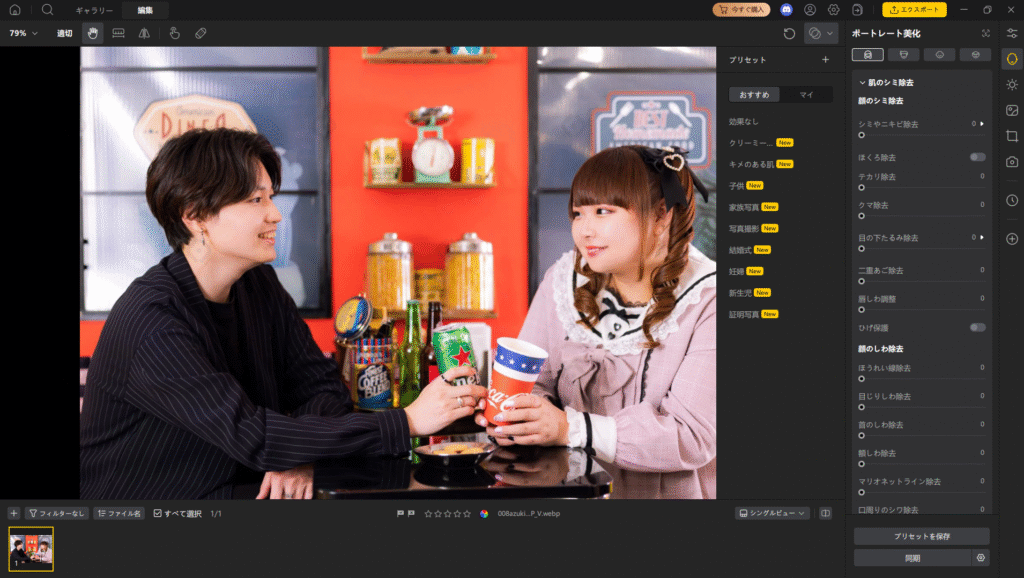
スマホで撮った自撮り写真から、スタジオ撮影した商品写真まで、AIが自動で肌補正・背景処理・カラー調整をまとめて仕上げてくれます。
手軽に写真や画像を修正&加工できるので、「プロが使うような本格ソフトは心が折れそう…」「手頃な価格と手間で、スマホでの修正よりもレベルアップしたい」という人に向いているツールです。
今回は体験アカウントをいただいて実際に触ってみました。
実際に使った感想も正直に伝えますね。
- PixPretty 2.2.1の主な機能と特徴
- 実際の使い方(ステップ別)
- 料金プランとクレジットの仕組み
- 正直なメリット・デメリット
- どんな人に向いているか
PixPretty 2.2.1の主な機能5選
PixPrettyには多数の機能が搭載されていますが、特に注目してほしい機能を5つ紹介します。
「こんなこともできるの?」という発見があるはずです。
①AIポートレート美化(肌補正・シミ除去)
PixPrettyの目玉機能は、AIによるポートレート補正です。
肌のシミ・ニキビ跡・毛穴をAIが自動で検出し、不自然にならない程度に除去してくれます。
例えば「家族写真」というプリセットを1クリックするだけで下画像のようにシミや肌の荒れを自然な程度に修正してくれます。(左が修正前、右が修正後)
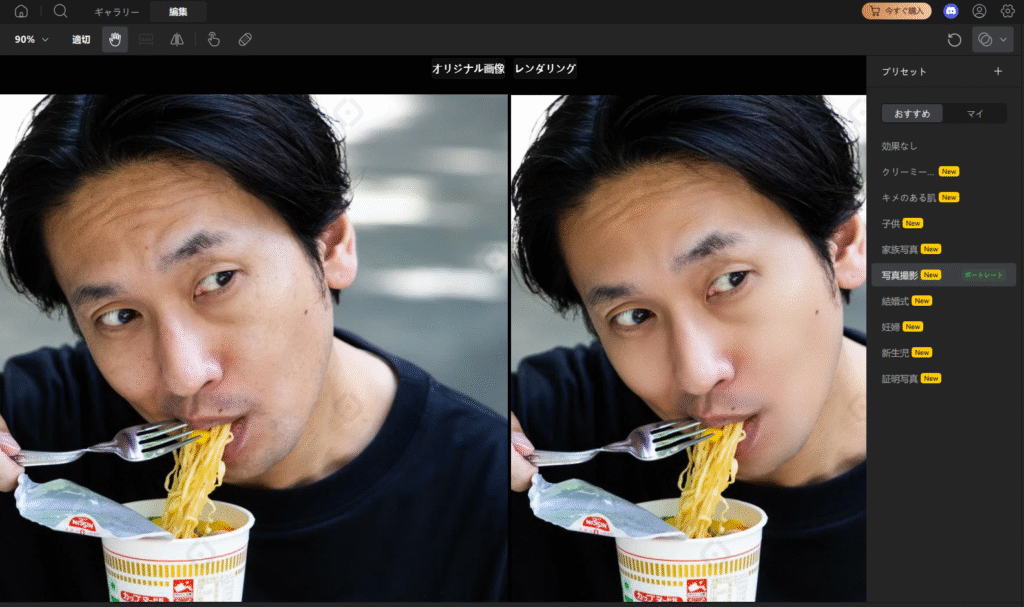
仕上がりの自然さが特徴で、「いかにも加工した感」が出にくいのが良い点ですね。
もちろん「もっと強く加工してほしい!」という場合はスライダーで補正の強さを細かく調整できるので、自分の用途に合った加減で加工の強さを決めることが可能です。
②AIカラーマッチ(ver 2.2.0で追加の目玉機能)
2.2.0から追加された新機能が「AIカラーマッチ」です。
「あの写真みたいな色味にしたい」という時に、参考にしたい写真の色味をAIが解析して自分の写真に適用してくれます。
これも実際に使ってみた比較を見てみると分かりやすく、例えば素人である私がiPhoneで撮影した寿司が下画像の左、それをプロが撮った寿司の写真を参考に修正した写真が右になります。
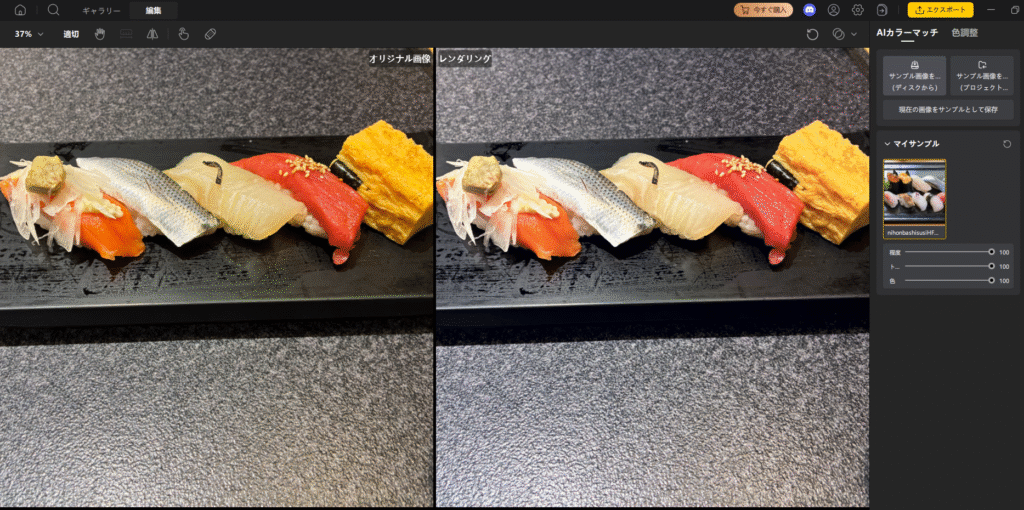
私が撮ったときは店内が暖色系のライトだったので、全体的に黄色みのある写真になってました。
それをプロが撮った綺麗な写真を参考にすることで全体的に色が調整され、寿司本来の色味が分かりやすくなっていますね。
Lightroomのプリセットを探し回る手間がなくなるイメージです。
好みの色味のサンプル写真を用意するだけで、AIがカラーグレーディングを再現してくれるのは地味に便利です。
③一括バッチ処理(大量写真を一気に仕上げる)
1枚の写真で補正設定が完成したら、その設定を他の写真に一括適用できます。
操作は「Ctrl+C → Ctrl+A → Ctrl+V」で完結するので、撮影後に100枚の写真をまとめて仕上げる作業がぐっと楽になります。
ECサイト向けの商品写真や、結婚式・イベントの大量写真を編集する人には特に刺さる機能だと思います。
1枚1枚手動で同じ作業を繰り返すのって地味に時間を取られますよね。
これが自動化されるだけで体感の作業量がかなり変わります。
④RAW現像対応
JPEG・PNG だけでなく、RAW形式の画像にも対応しています。
一眼カメラでRAW撮影している人は、現像から補正まで一つのソフトで完結できます。
Canonのカメラを使っている場合は、テザー撮影(カメラとPCを接続してリアルタイムで画像を取り込む機能)にも対応しています。
スタジオ撮影のワークフローにそのまま組み込めるのは、商業カメラマンにとっては大きなメリットです。
⑤スロースライダー&キーボードショートカット
細かい補正をするときに「ちょっと動かしたら数値が大きく変わりすぎた」という経験はありませんか?
2.2.0から搭載された「スロースライダー」機能(Shift+ドラッグ)を使えば、数値の微調整が格段にやりやすくなっています。
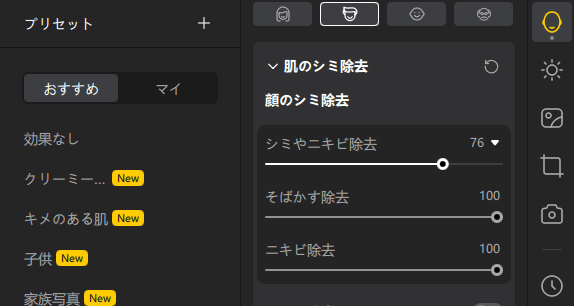
上画像にある「シミやニキビ除去」とかでもスロースライダーを使えるので、微調整で自然な仕上がりの加工を目指す人にはピッタリの機能です。
合わせてキーボードショートカットの対応範囲も大幅に拡張されたので、マウスとキーボードを組み合わせたスムーズな操作ができます。
使い込むほど作業速度が上がるのが実感できるはずです。
PixPretty 2.2.1の使い方:ステップ別に解説
実際の操作の流れを順番に見ていきましょう。
初めて使う人でも迷わないよう、ステップ別に説明します。
より詳しく知りたい方は公式サイトのこちらも参考にしてください。
ステップ1:ダウンロード&ログイン
公式サイトからインストーラーをダウンロードしてPCにインストールします。
対応OSはWindows 10以降、macOSも対応しています。
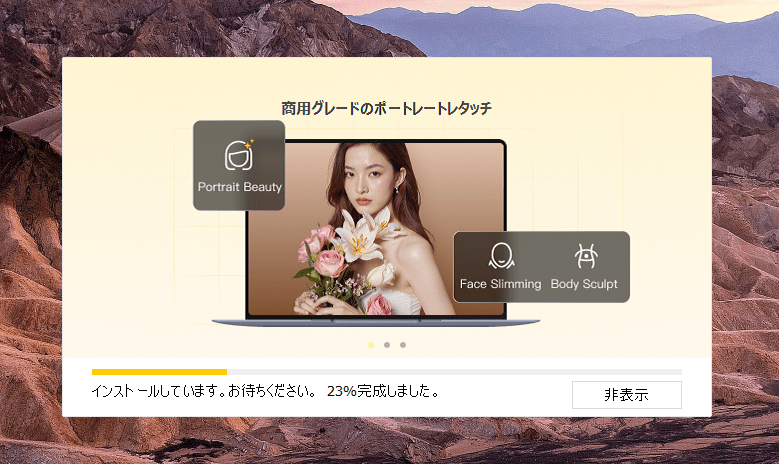
インストール後はPixPrettyのアカウントでログインします。
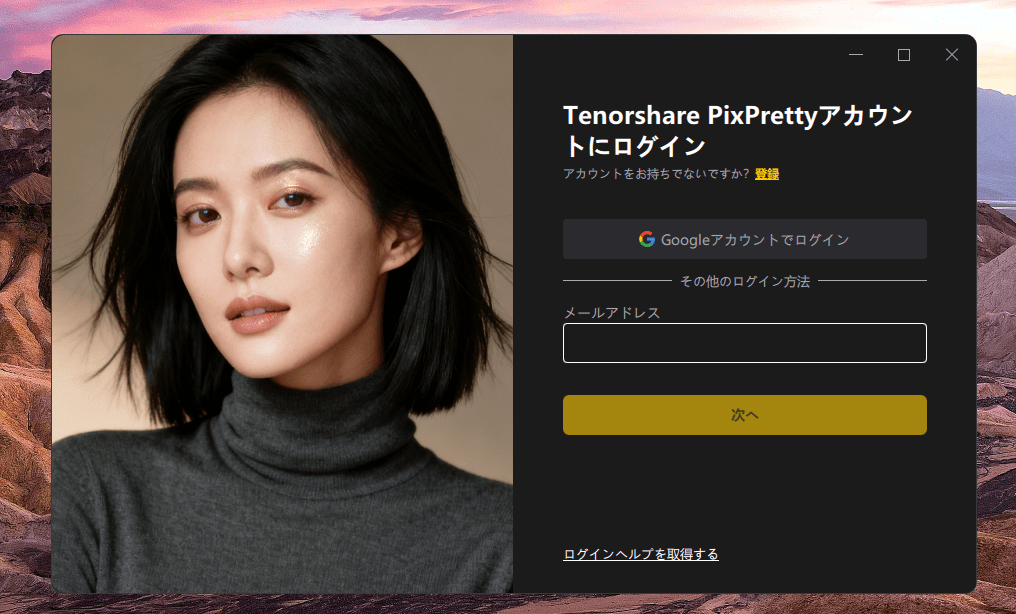
アカウントを持っていない場合はメールアドレスで無料登録できます。7日間の無料トライアルがあるので、まずはそこから始めるのがおすすめです。
ステップ2:新規プロジェクトを作成して写真をインポート
ログイン後、「+」ボタンから新規プロジェクトを作成します。
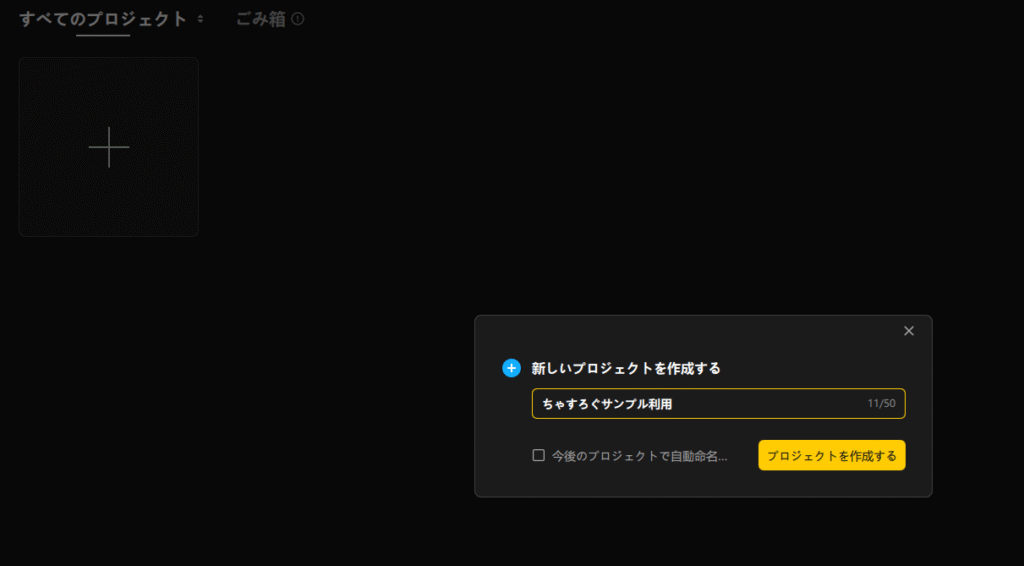
編集したい写真(JPEG・RAW・PNGなど)をドラッグ&ドロップでインポートします。
複数枚まとめてインポートできるので、大量の写真も一気に読み込めます。
ステップ3:AIで一括補正を適用する
写真を選択したら、右側の機能エリアから補正内容を選びます。
「ポートレート美化」「カラー調整」「フィルター」などのメニューを切り替えて調整していく流れです。
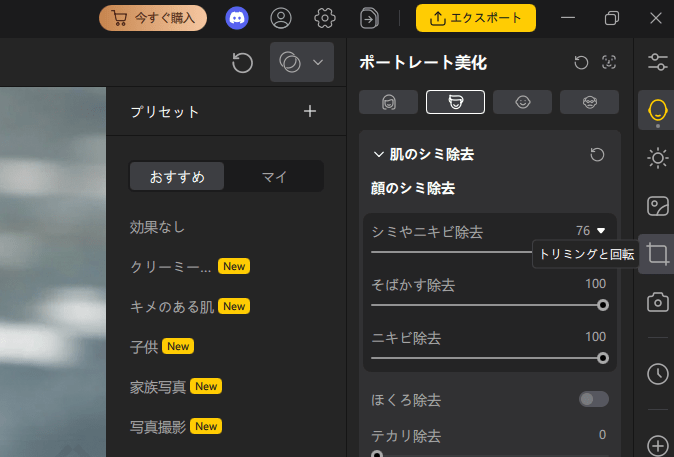
上画像でも表示されている「クリーミー」や「キメのある肌」などのプリセットを使えばワンクリックで全体的な仕上がりが整うので便利です。
その後、スライダーで細部を手動調整するのが基本的な使い方になると思います。
また、記事前半でも見せているように補正後の状態を補正前と比較しながら進めたい場合は画面右下に表示されている「シングルビュー」をクリックして「比較ビュー」へ切り替えればOKです。
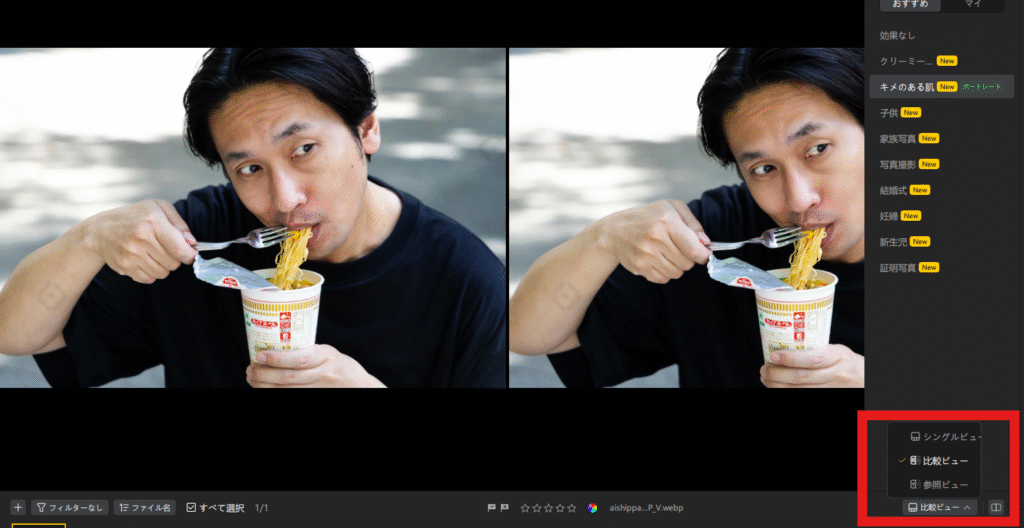
比較ビューであれば修正内容がリアルタイムで表示されるので、元写真と比較しながらどれだけ修正をするのか、どこを修正するべきなのか判断しやすいです。
ステップ4:書き出して完成
補正が終わったら画面右上にある黄色の「エクスポート」ボタンから出力します。
実際に押すと下画像のように修正後のプレビューが表示されます。
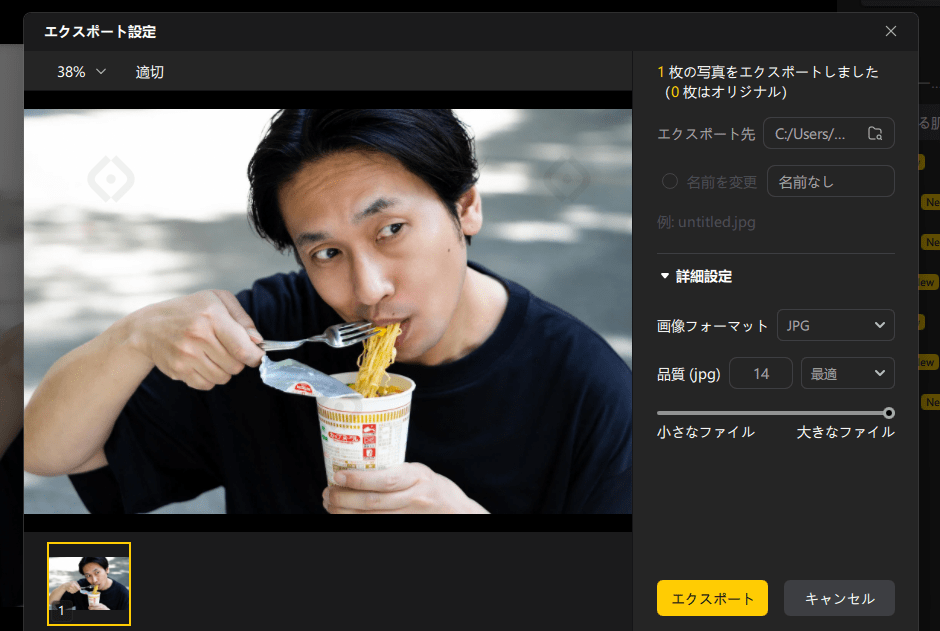
画像のフォーマットや保存先は自由に設定できますが、ここで1枚あたり1クレジットが消費されます。
書き出し済みの画像は「書き出しリスト」で確認できます。
クレジットは書き出し(出力)の時に消費されます。
編集・確認だけなら何度でも無料なので、書き出す前にじっくり仕上げを確認してからエクスポートするのがオススメですね。
PixPretty 2.2.1の料金プランとクレジットの仕組み
PixPrettyの料金体系は「プラン料金+クレジット制」になっています。
少し独特な仕組みなので、ここでしっかり整理しておきます。
料金プラン一覧(2026年5月時点)
| プラン | 価格 | 付与クレジット | 1クレジットあたりの費用 |
|---|---|---|---|
| 1ヶ月プラン | 4,895円/月 | 月400 | 12.24円/クレジット |
| 1年間プラン | 27,720円/年(月換算2,310円) | 年間5000 | 5.54円/クレジット |
| 3年間プラン | 65,285円/3年(月換算1,814円) | 3年間18000 | 3.63円/クレジット |
クレジットの仕組みを理解しよう
クレジットはPixPrettyの「書き出し(出力)」をするときに消費されます。
補正の確認や編集作業はいくらやってもクレジットを消費しないので、書き出す前に納得いくまで調整できます。
- 書き出す前に「比較表示」機能で仕上がりをしっかり確認する
- 本当に使う写真だけを選んでから書き出す(不要な写真を書き出さない)
- 月400枚を超えて使う場合は追加クレジット購入が必要
月400クレジットというのは、毎日13枚ほど書き出せる計算です。
趣味で写真を撮る程度なら十分ですが、毎日大量に撮るカメラマンには月途中で不足するケースもあるかもしれません。
使用頻度に合わせてプランを選ぶのが重要です。
まずは7日間無料トライアルで試そう
PixPrettyは7日間の無料トライアルが用意されています。
ユーザー登録(メールアドレス)は必要ですが、クレジットカードなしでも始められます。
まずはトライアルで実際に自分の写真を読み込んで触ってみるのが、一番納得感のある評価方法だと思います。
使ってみた正直な感想:メリットとデメリット
実際に体験アカウントで使ってみて感じた、率直なメリット・デメリットをまとめます。
良いところだけ伝えるのはフェアじゃないので、気になった点も正直に書いています。
メリット
- 操作が直感的でLightroomより取り組みやすい:UIがシンプルなので初心者でもどこに何があるか迷いにくい
- AIの仕上がりが自然:「加工しました感」が出にくく、ポートレートに使いやすい
- バッチ処理が優秀:1枚決めたら他に一括適用できるので時間の節約になる
- AIカラーマッチが便利:好きな写真の色味をサンプルにすれば、色調補正の試行錯誤が減る
- RAW対応でカメラマンにも使える:現像〜補正を1ソフトで完結できる
デメリット・気になった点
- 料金が安くない。月額4,895円はPhotoshop(月額3,280円)やLightroom(月額1,480円)より高め。ポートレート補正に特化した専門ツールと考えるかどうかで評価が変わる
※Adobe各プランの価格は2026年5月時点の税込価格をもとに比較しています。 - クレジット制が複雑。「何枚まで使えるか」の上限を意識しながら使う必要があるのは少し不便
「Lightroomと比べて高い」という意見もありますが、Lightroomはポートレート補正が得意なわけじゃないので、用途が違うと考えるのがフェアだと思います。
公式サイトではセールもあるので安く買える!
デメリットで「4,895円/月」は料金が安くないという話をしましたが、実は公式サイトだと不定期にセールやキャンペーンを行なっています。
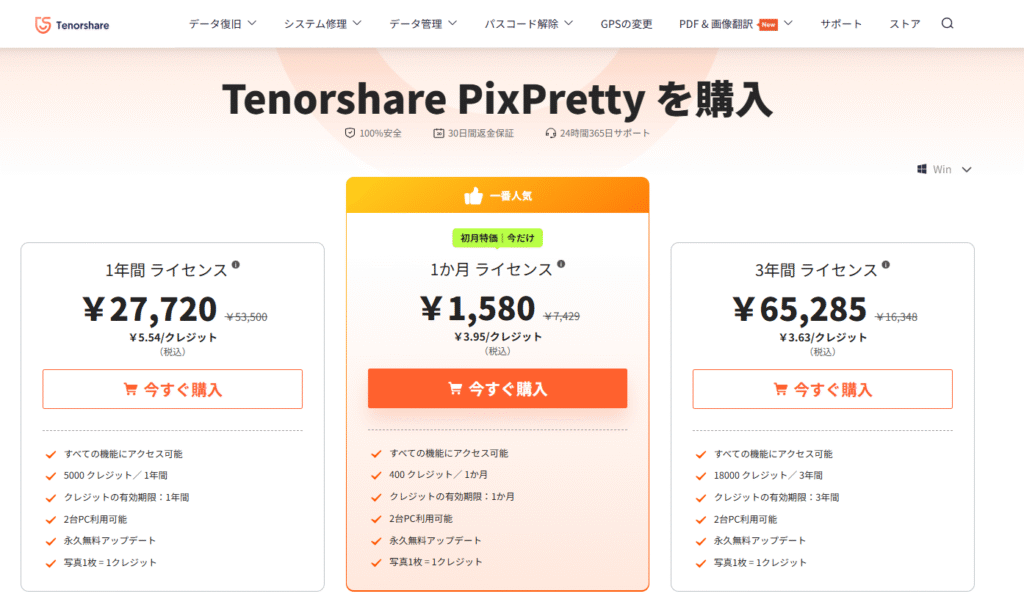
セール期間中だと上画像のように1ヶ月ライセンスが1580円で購入できるため、めちゃくちゃお得になります!
セールは色んなタイミングで行っているので、まずは公式サイトでチェックすることがオススメです。
PixPretty 2.2.1はこんな人におすすめ
機能と価格を踏まえて、PixPrettyが特に向いているのはこんな人です。
- SNS・ブログ用にポートレート写真をきれいに仕上げたい人
- Lightroomが難しくて挫折した経験がある人
- ECサイト向けの商品写真を大量に処理したい人
- フリーランスのカメラマンで納品前の一括レタッチ効率化をしたい人
- 「好きな写真の色味に近づけたい」というニーズがある人
- 風景・建築など人物が写らない写真が中心の人
- Lightroomを使いこなしていてポートレート補正にも満足している人
- 月の撮影枚数が極端に少なく、コストをかけたくない人
まとめ:PixPretty 2.2.1はポートレート特化のAI補正ツール
PixPretty 2.2.1は「ポートレート写真をAIで自然にきれいにする」という目的に特化したソフトです。
Lightroomのような汎用ソフトと比較するより、「肌補正と色調整に絞ったAI専門ツール」と考えると評価が変わります。
特に、バッチ処理とAIカラーマッチを組み合わせると大量の写真を短時間でまとめて仕上げることができるので、フリーランスカメラマンやSNS発信者の作業効率化には向いています。
まずは無料トライアルで自分の写真を実際に触ってみるのが一番です。
料金を払う前に7日間じっくり試せるので、「自分の使い方に合うか」を確かめてから判断しましょう。