- 4DDiG File Repairの性能を知りたい
- AIで画質を高画質化したい
- 写真や動画を高画質にする方法は?
はじめまして。ブログ運営と動画投稿をしているちゃすくです。
今回は破損してしまった画像や動画ファイルを直すことができ、その上でAIによる高画質化もできるソフト「4DDiG File Repair」を使ってみました。
簡単に高画質化できたので、実際に高画質化した画像や動画も見せながら具体的に解説していきます。
次世代のAI高画質化&ファイル修復ツール:4DDiG File Repairについて
4DDiG File Repairは、Tenorshare社が開発したAIベースのファイル修復・高画質化ツールです。
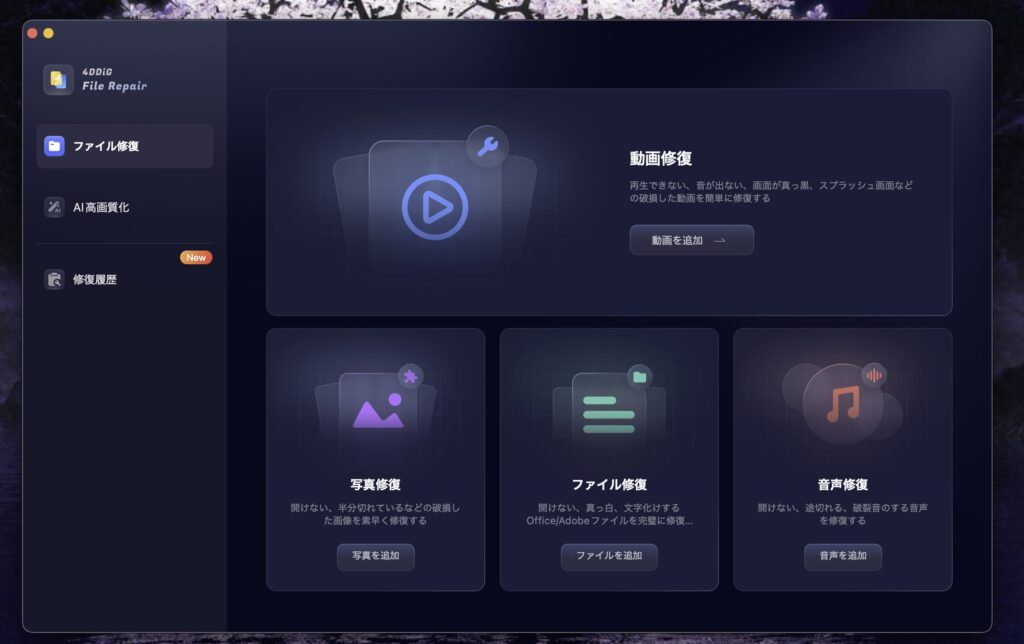
名前に「File Repair」とある通り、もともとは破損した動画や写真を修復するためのソフトですが、最近はAIによる高画質化機能が大幅に強化されており、そちらが注目を集めています。
- 写真の高画質化:ぼやけた写真やピンボケ写真をAIが分析し、解像度を最大4倍にアップスケーリング
- 動画の高画質化:低画質な動画の解像度を向上させ、ノイズ除去や細部の補正を自動で処理
- 白黒写真・動画のカラー化:AIが被写体を認識し、自然な色合いでカラー化
- 破損ファイルの修復:動画・写真・Office文書・音声など、破損して開けなくなったファイルを修復
今回の記事では、この中でも特にニーズが大きい「写真の高画質化」と「動画の高画質化」に絞って、実際にどこまで綺麗になるのかを検証していきます。
スマホで撮ったぼやけた写真とか、昔の低画質動画がAIで綺麗になるなら最高ですよね。実際どの程度の効果があるのか見ていきましょう
操作は基本的に「ファイルを読み込む→AIモデルを選ぶ→エクスポートする」の3ステップで完結するので、専門知識がなくても問題ありません。
それでは、まず写真の高画質化から試していきます。
写真高画質化機能|ぼやけた写真はどこまで鮮明になる?
4DDiG File Repairの写真高画質化には、用途に合わせた3つのAIモデルが用意されています。
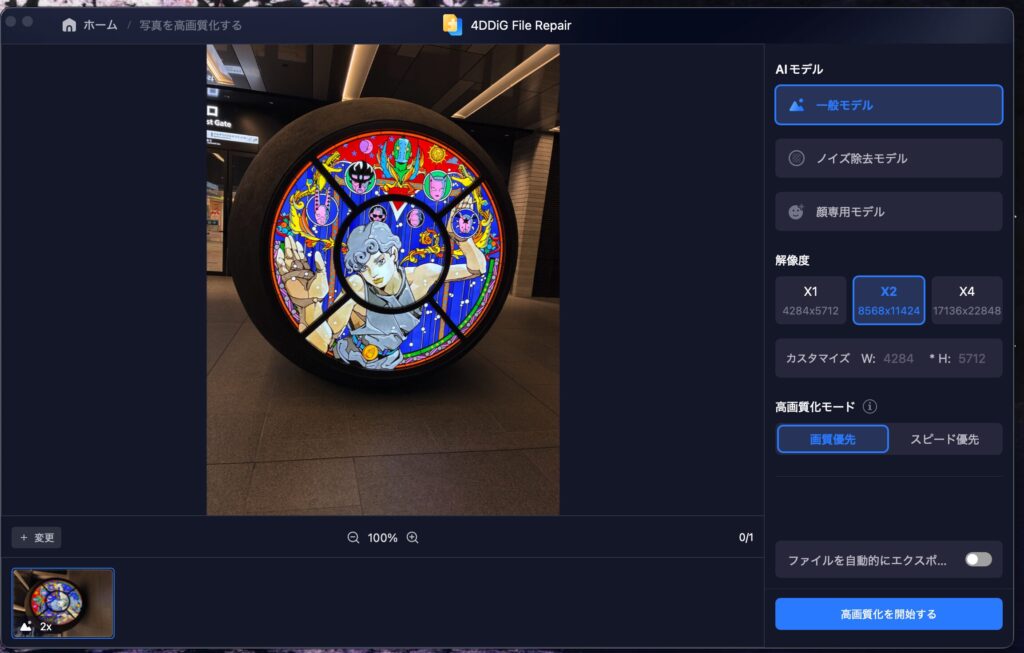
- 一般モデル:風景・建物・動物など幅広い写真に対応する万能タイプ
- 顔専用モデル:人物の顔を重点的に補正し、肌の質感や輪郭をシャープにする
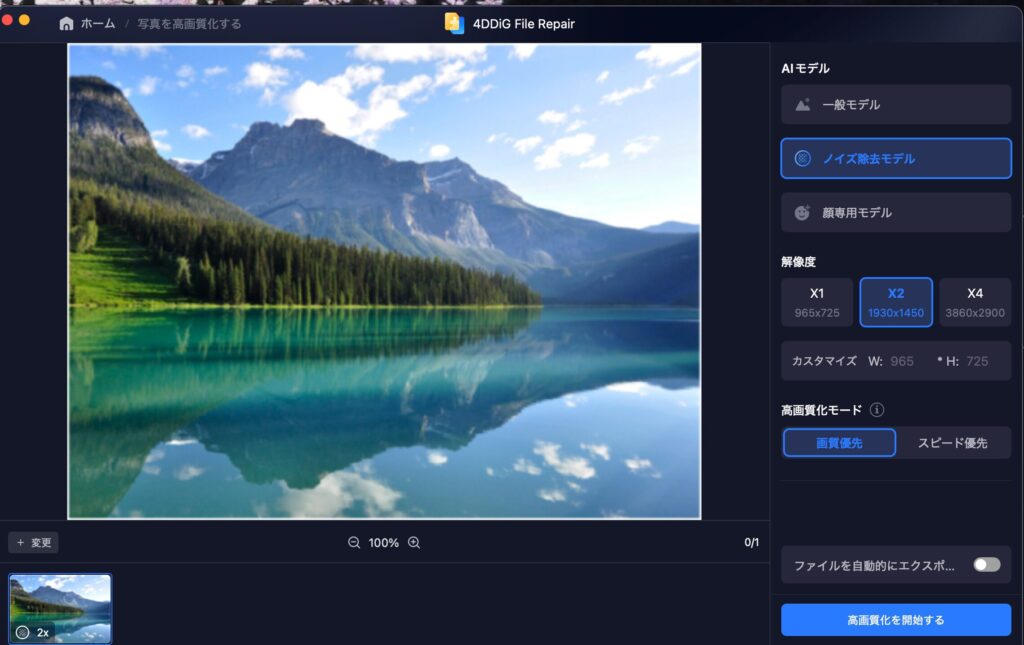
- ノイズ除去モデル:暗所撮影で発生するノイズ(ザラつき)を除去しつつ高画質化する
写真の種類ごとにモデルを切り替えられるのが特徴で、汎用的に使いたいなら一般モデル、ポートレートなら顔専用モデル、夜景やISO感度が高い写真ならノイズ除去モデルを選ぶイメージです。
ここからは3つのモデルをそれぞれ使って、実際の高画質化結果を見ていきます。
なお、写真の高画質化手順は以下の通りです。
- 4DDiG File Repairを起動し、「AI高画質化」→「写真高画質化」を選択
- 高画質化したい写真をドラッグ&ドロップで読み込む
- AIモデル(一般・顔専用・ノイズ除去)を選び、解像度の倍率を指定する
- プレビューで仕上がりを確認し、「エクスポート」で保存
操作自体はとてもシンプルで、初めてでも迷う場面はほぼありませんでした。
解像度の倍率は2倍・4倍から選べるので、用途に応じて使い分けるのがおすすめです。
使用シーン①:ぼやけた風景写真
まずは「一般モデル」を使って、ぼやけた風景写真の高画質化を試してみました。
一般モデルで処理した結果が下画像にある風景写真の右半分であり、全体的にぼんやりしていた輪郭がシャープになり、遠くの山や湖の風景もハッキリとしています。
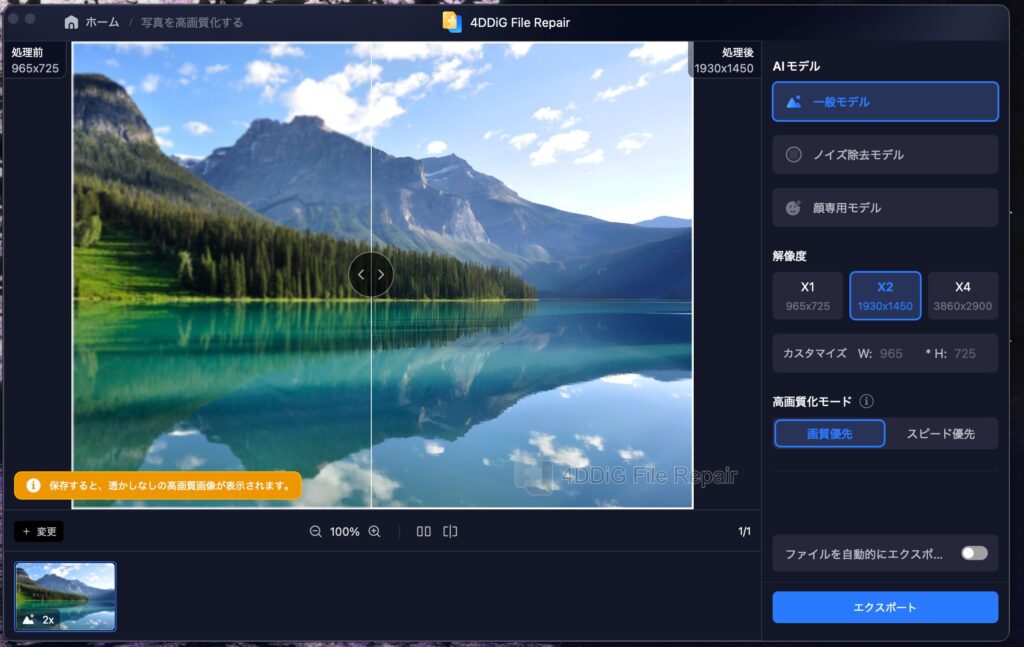
特に印象的だったのは、奥にある山の地形がはっきりと分かるところで、元の写真ではぼやけていて山の表面がどのように続いているのか分かりにくかったです。
一般モデルは名前の通り万能で、とりあえず迷ったらコレを選んでおけば大体うまくいく印象ですね。
色味が変わったり不自然な補正がかかったりすることもなく、素直に解像感だけが上がった仕上がりでした。
風景写真や物撮りなど「人物以外」の写真なら、まずは一般モデルを試しておけば間違いありません。
使用シーン②:ぼやけた人物画像
次に「顔専用モデル」を使って、人物画像の高画質化を試しました。
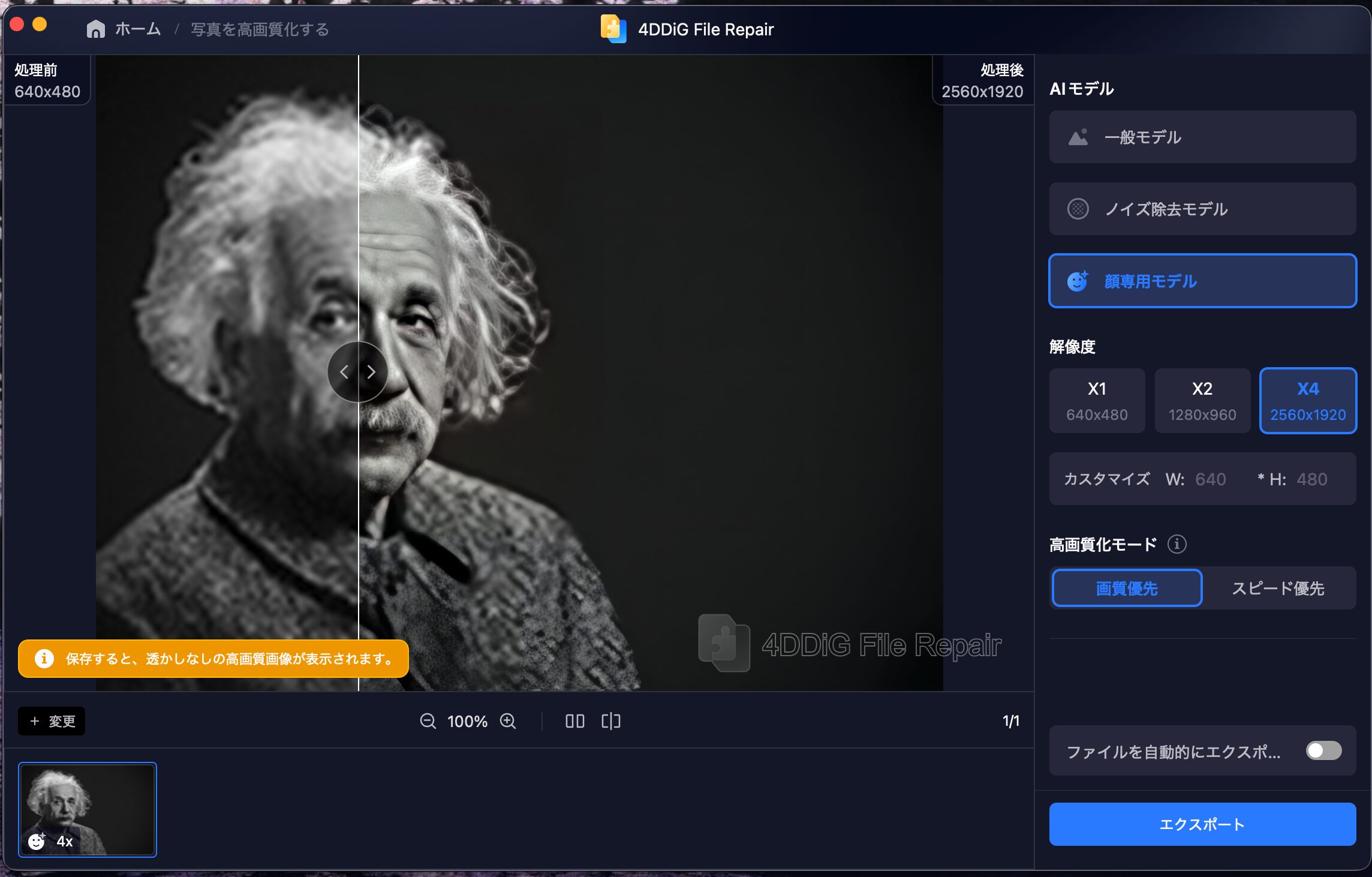
使用したのは、180pxの元画像を640PXまで無理やり引き延ばしアインシュタインの人物写真です。
解像度を4倍にまで引き上げて直しみた結果が下画像の右側、左側が元画像のままの部分です。
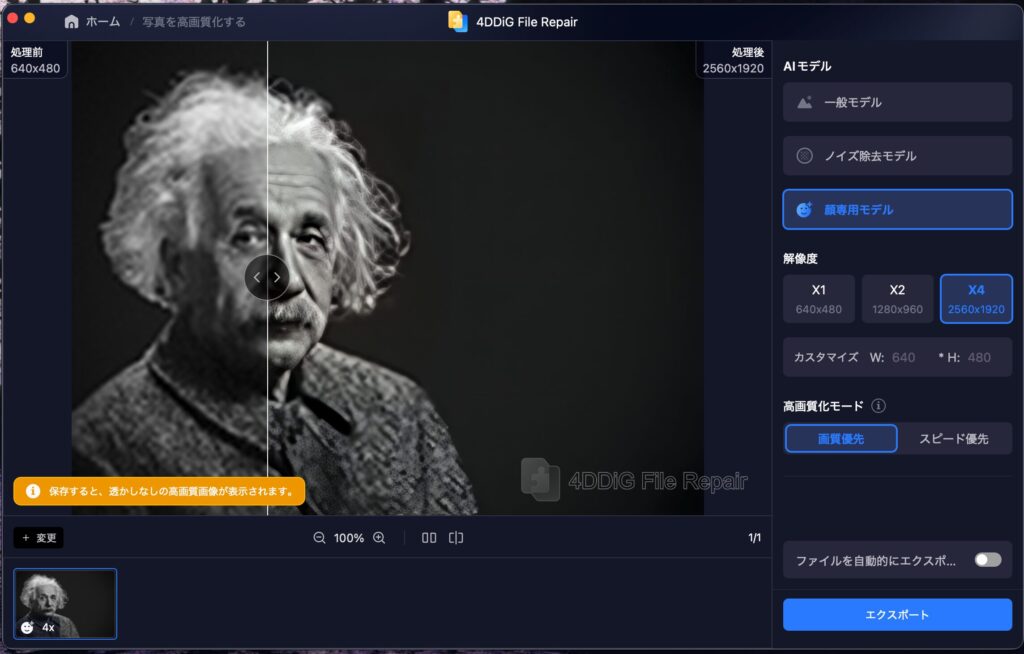
顔のパーツがはっきり補正され、目・鼻・口元のディテールが自然な形でシャープになっています。
肌の質感も、AIっぽいのっぺり感は少なく、毛穴や産毛のテクスチャがある程度残った仕上がりでした。
さらに実際に修正した画像をエクスポートすると下画像のようになっており、明らかに最初に見せた画像よりもボヤけた感じが少なくなっています。
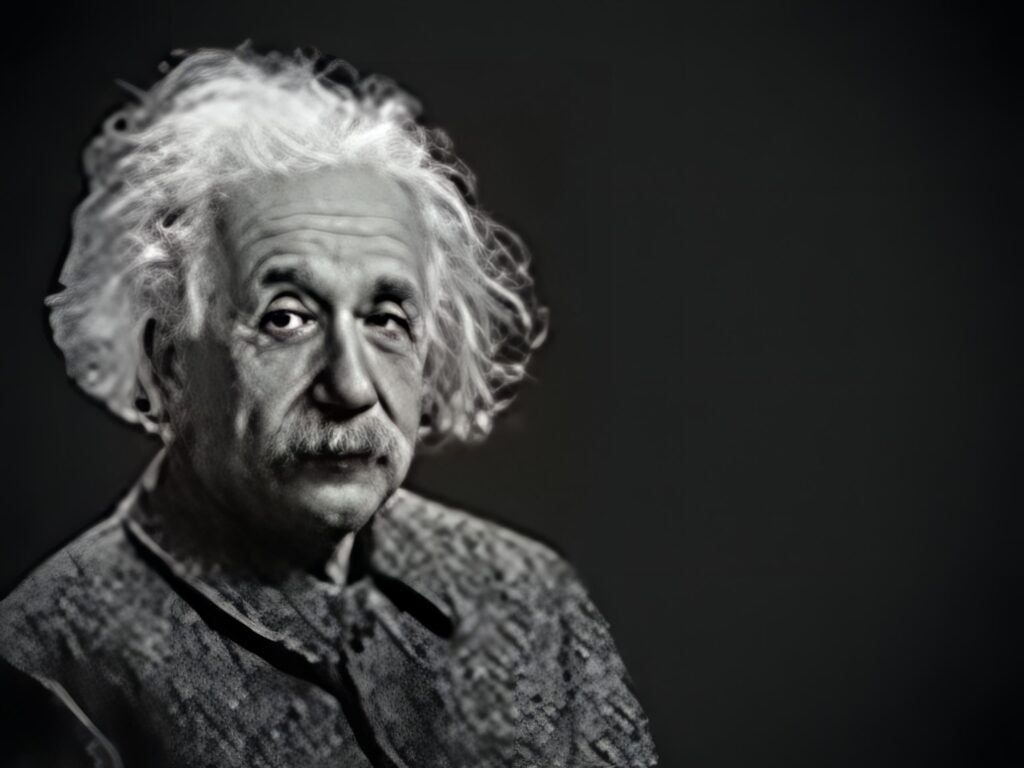
SNSにアップする写真や、プレゼン資料に使う人物写真など、「顔がちゃんと見える必要がある」場面では顔専用モデルが頼りになります。
使用シーン③:ノイズの多い夜景写真
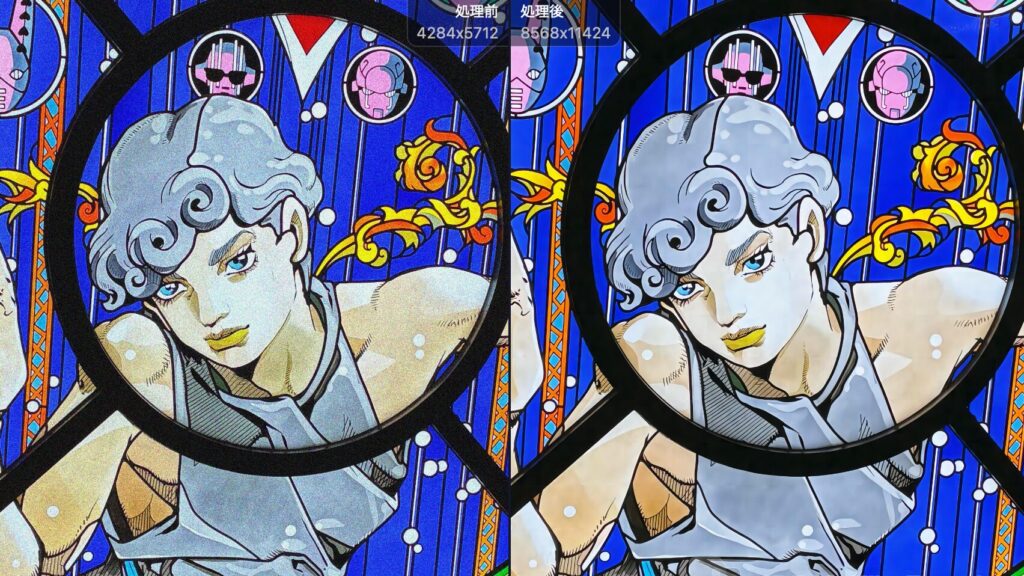
最後に「ノイズ除去モデル」で、スマホで撮った写真にあえてノイズ加工を行った写真を処理してみました。
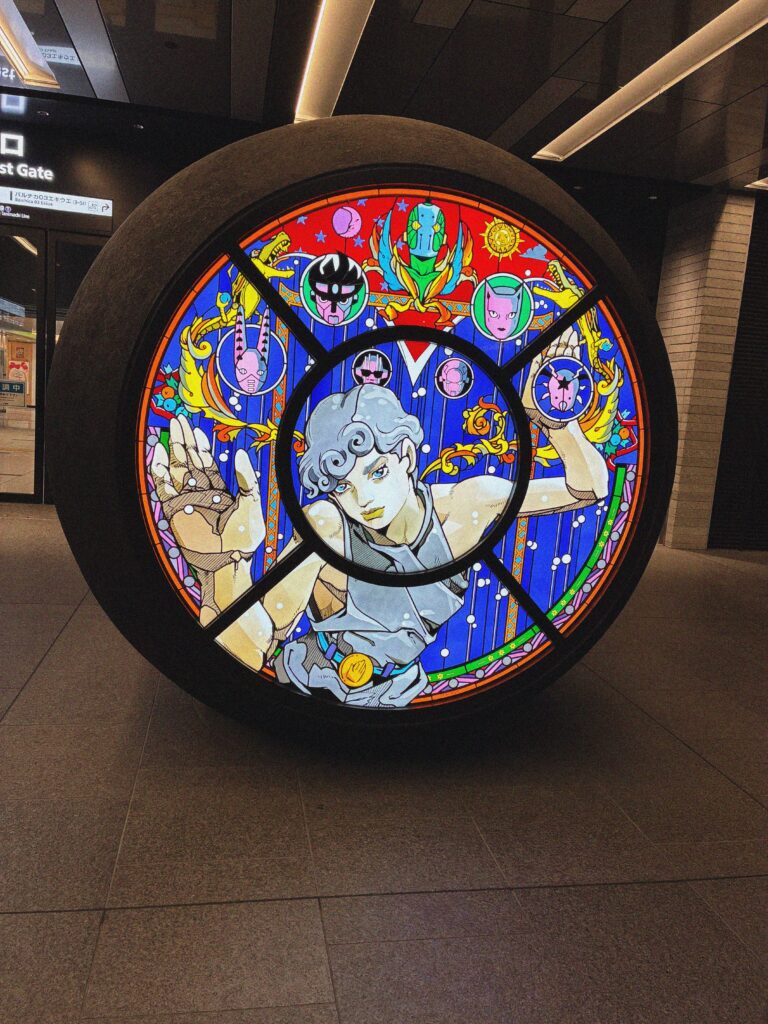
実際にノイズを除去した画像が下画像の右になっていて、少し分かりにくいですが、色味やノイズが修正されより現実に近い写真へ修正されています。
実は暗い場所で撮影した写真は元データの情報量が少ないため、高画質化ソフト全般の苦手分野のようです。
その中で、4DDiG File Repairのノイズ除去モデルは「ノイズを消す」と「ディテールを残す」のバランスが良く、元画像の良さをしっかり残したままノイズを消しています。
夜の写真に限らず、室内で撮った暗めの写真にも効果がありそうです。
動画高画質化機能|低画質な動画も自然に鮮明になる?
4DDiG File Repairは写真だけでなく、動画の高画質化にも対応しています。
動画の場合も基本的な操作手順は写真と同じで、「動画を読み込む→モデルと解像度を選ぶ→エクスポート」の3ステップです。
- 4DDiG File Repairを起動し、「AI高画質化」→「動画高画質化」を選択
- 高画質化したい動画ファイルをドラッグ&ドロップで読み込む
- AIモデルと出力解像度を選択する
- プレビューで確認後、「エクスポート」で保存
ただし、動画は写真に比べて処理時間がかなり長くなります。
数分の動画でも数十分かかることがあるので、PCのスペックによっては余裕を持ってスケジュールしておくのがおすすめです。
使用シーン①:ぼやけた実写動画
スマホで撮影した動画を動画編集ソフトであえて480pで出力した下の動画を高画質化してみます。

実際に一般モデルを使って4倍に高画質化した動画が下の動画になります。

AIモデルで処理した結果、写真のときと同様に輪郭がシャープになり、動画全体の解像感が上がっています。
動画ならではの心配だった「フレーム間のチラつき」も特に気にならず、補正が1フレームごとに安定して適用されている印象でした。
使用シーン②:解像度の低い古いアニメ
次に、フリー素材として配布されているアニメーション動画をあえて低い解像度で出力し、それを4DDiG File Repairで高画質化してみます。
実写とアニメでは映像の特性が異なるため、AIがどう補正するのかが気になるポイントです。

実際に解像度を4倍へ修正した動画が下の動画になります。

結果としては、アニメ特有のベタ塗りの色面がムラなく綺麗に補正され、キャラクターの輪郭線もシャープになっていました。
水彩画のようなアニメーションであっても元々の良さを残しつつ、線がハッキリしているのはすごいですね。
- 輪郭線のジャギー(ギザギザ)が大幅に軽減され、線画が滑らかに見える
- 色の境界がくっきりし、低解像度特有のにじみ感が改善されている
- 背景の細かいテクスチャも補正されて、画面全体のクリア感が上がっている
古いアニメのDVDソースなど、SD画質(480p)の映像を高画質化したい需要は昔から根強いものがあります。
4DDiG File Repairは専用のアニメ向け最適化もされており、実写よりもむしろアニメの方が効果を実感しやすいかもしれません。
昔のアニメを今のモニターで見ると粗さが目立つんですよね。こういうツールがあると昔の名作を綺麗な画質で見直せるのはかなり良いです。
4DDiG File Repairを使ってみた感想
写真3パターンと動画2パターン、計5つの検証を行いました。
全体を通しての感想をまとめます。
- 操作がとにかく簡単:ファイルを入れてモデルを選んでエクスポートするだけ。専門知識は一切不要
- AIモデルの使い分けが分かりやすい:一般・顔専用・ノイズ除去と用途ごとに整理されていて選びやすい
- 写真の高画質化はどのモデルでも効果が実感できた:特にノイズ除去モデルの夜景処理は期待以上
- アニメ動画との相性が良い:ジャギー軽減と色面の補正で、体感的な画質向上が大きい
- 無料版でプレビュー確認ができる:課金前に効果を確かめられるのは安心感がある
- 動画の処理時間は長め:数分の動画でも処理に数十分かかることがあり、PCスペックによっては要注意
- 完全にピンボケした写真の復元には限界がある:AIでも存在しない情報は作れないので、大きくピントが外れた写真は改善幅が小さい
総合的に見て、「ちょっとぼやけた写真を鮮明にしたい」「昔の低画質な動画を見やすくしたい」という用途にはかなり実用的なツールだと感じました。
特に写真の高画質化は処理速度も速く、気軽に試せるのが嬉しいポイントです。
「AIで高画質化」って聞くと難しそうですが、実際使ってみると拍子抜けするくらい簡単でした。
動画の処理時間は確かに長いですが、AIが1フレームずつ処理している以上はある程度仕方ない部分です。
処理中は放置しておけばいいので、寝る前にセットしておくといった使い方でカバーできるでしょう。
- スマホやガラケーで撮った古い写真を綺麗にしたい人
- 夜間撮影のノイズが気になる写真を補正したい人
- 昔のホームビデオや低画質動画を見やすくしたい人
- 画像編集ソフトに詳しくないけど手軽に高画質化したい人
まとめ
今回は4DDiG File Repairの写真高画質化・動画高画質化機能を検証しました。
写真に関しては、一般モデル・顔専用モデル・ノイズ除去モデルの3つを使い分けることで、風景写真から人物写真、夜景写真まで幅広い場面で効果を実感できました。
特にノイズ除去モデルの夜景処理は、ザラザラのノイズがほぼ消えつつディテールは残るという、バランスの良い仕上がりです。
動画の高画質化も、実写・アニメともに解像感の向上が確認できました。
処理時間は長めですが、操作自体は写真と同じ3ステップで簡単に完了します。
「写真の解像度を上げたい」「古い動画を高画質化したい」といった場面でAIの力を借りたいなら、4DDiG File Repairは選択肢として十分実用的です。
無料版でもプレビューまでは確認できるので、まずは手持ちの写真や動画で試してみて、効果に納得してから有料版を検討するのがおすすめです。