- LINEのアルバムを復元したい
- 間違えてLINEの写真を消した
- LINEアルバムはゴミ箱ないの?
はじめまして。ブログ運営と動画投稿をしているちゃすくです。

結論から言うと、LINEアルバムにはゴミ箱機能がないため、間違えて削除してしまった場合はLINE公式機能で復元することはできません。
しかし、UltData LINE RecoveryであればLINEアルバムの写真なども復元できる可能性があるので、詳しい内容を解説していきます。
LINEアルバムを削除したらどうなる?完全に消えるの?
LINEアルバムを削除すると、そのアルバムに保存されていたすべての写真が一斉に削除されます。しかも、削除したアルバムはトークルームから完全に消え、通常の方法では復元できなくなります。
LINEアルバムの削除による影響範囲は下記の通りです。
- 自分のトーク画面からアルバムが消える
- 相手のトーク画面からもアルバムが消える(グループの場合は全メンバーから消える)
- アルバム内のすべての写真が閲覧不可能になる
- アルバムの作成者だけでなく、共有していた全員がアクセスできなくなる
特に注意したいのはLINEアルバムの削除は相手側にも影響するという点です。
自分だけの問題ではなく、共有していた相手の写真も同時に消えてしまうため、慎重に扱う必要があります。
LINEアルバムのゴミ箱はどこ?公式の復元機能は?
「LINEアルバム ゴミ箱 ない」と検索している方も多いのではないでしょうか?
結論から言うと、LINEにはアルバム専用のゴミ箱機能は存在しません。
一般的なスマートフォンの写真アプリには「最近削除した項目」というゴミ箱機能がありますが、LINEアルバムにはそのような機能がないのです。
つまり、一度削除してしまうと、LINE公式の機能だけでは復元することができません。
- 削除したアルバムとその中の写真
- 削除したトーク履歴(バックアップがない場合)
- 削除した動画や音声メッセージ
- 削除したファイル
このような状況で頼りになるのが専用の復元アプリ「UltData LINE Recovery」です。
削除したLINEアルバムをUltData LINE Recoveryで復元する方法
LINEアルバムの復元を諦める前に、専用の復元ツールを試してみることをおすすめします。
ここでは、UltData LINE RecoveryというPCアプリを使った復元方法をご紹介します。
UltData LINE Recoveryとは?
UltData LINE Recoveryは、Tenorshare社が開発したLINEデータ専門の復元ソフトウェアです。
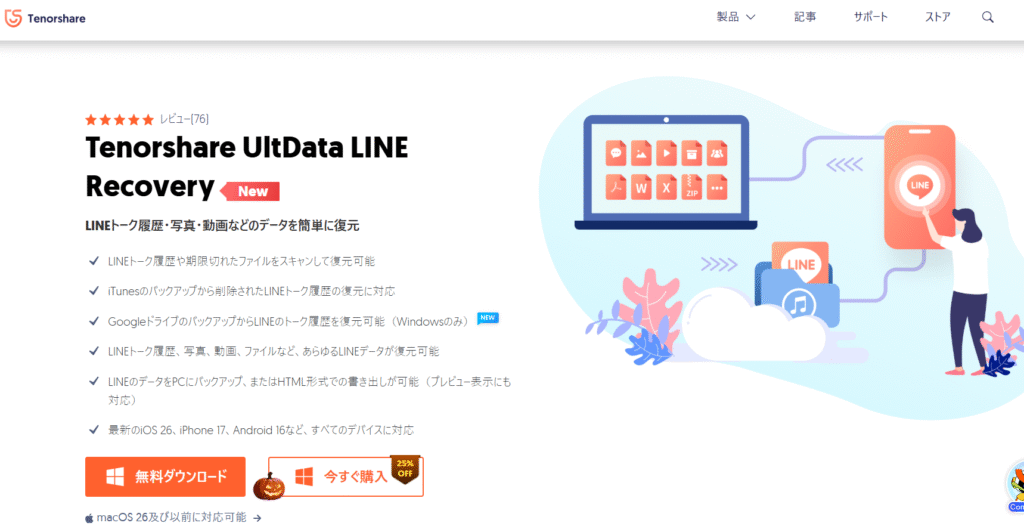
削除してしまったLINEのトーク履歴、写真、動画、アルバムなどを復元できる強力なツールとして、多くのユーザーに利用されています。
- 対応OS:iOS(iPhone)・Android両方に対応
- 開発元:Tenorshare株式会社
- 機能:LINEトーク履歴、写真、動画、アルバム、音声メッセージ、ファイルなどの復元
製品の詳細については、公式製品ページで確認できます。
UltData LINE Recoveryの5つの特徴
1:バックアップなしでもデータが復元できる
最大の特徴は、事前のバックアップがなくても復元できる点です。
多くの復元方法ではバックアップが必須ですが、UltData LINE Recoveryはデバイスから直接データをスキャンして復元できます。
「バックアップを取り忘れていた」「LINEアルバムってゴミ箱機能無かったの?」という場合でも削除したアルバムを復元できる可能性があります。
2:iOS・AndroidバックアップからLINEデータを選択的に復元
もちろん、iTunesバックアップやGoogleドライブのバックアップがある場合は、そこから復元することも可能です。
しかも、バックアップ全体を復元する必要はなく、必要なLINEデータだけを選んで復元できます。
これにより、端末全体を初期化せずに、LINEアルバムだけをピンポイントで復元できます。
3:様々なファイル形式からデータを取り出せる
UltData LINE Recoveryは、以下のような様々な形式のLINEデータに対応しています。
- 写真(JPG、PNG、HEICなど)
- 動画(MP4、MOVなど)
- 音声メッセージ
- ファイル(PDF、DOCなど)
- トーク履歴(テキスト)
アルバム内の写真だけでなく、トーク内で送受信した様々なメディアファイルも復元可能です。
4:復元したいデータだけ選んで、プレビューできる
復元前にデータのプレビュー機能があるため、本当に必要なデータだけを選んで復元できます。
これにより、不要なデータで容量を圧迫することなく、効率的に復元作業を進められます。
削除したアルバムの写真を一つ一つ確認しながら、「これは復元したい」「これは不要」と選別できるのは大きなメリットです。
5:高い安全性とセキュリティ
データ復元という性質上、プライバシーやセキュリティが心配な方もいるかもしれません。UltData LINE Recoveryはローカルでデータ処理を行うため、データが外部サーバーに送信されることはありません。
また、操作も直感的で分かりやすく、誤操作でデータを上書きしてしまうリスクも最小限に抑えられています。
UltData LINE Recoveryの使い方【インストール編】
UltData LINE Recoveryのインストール方法をステップごとに詳しく解説します。
ステップ1:インストール手順
まずは公式サイトからPCアプリ(ソフトウェア)をダウンロードします。
Windows版とMac版の両方が用意されているので、お使いのパソコンに合わせて選択してください。
ダウンロードしたファイルを実行してインストールを進めていきます。
基本的にインストールウィザードに従って、そのまま「次へ」をポチポチしていけばOKです。
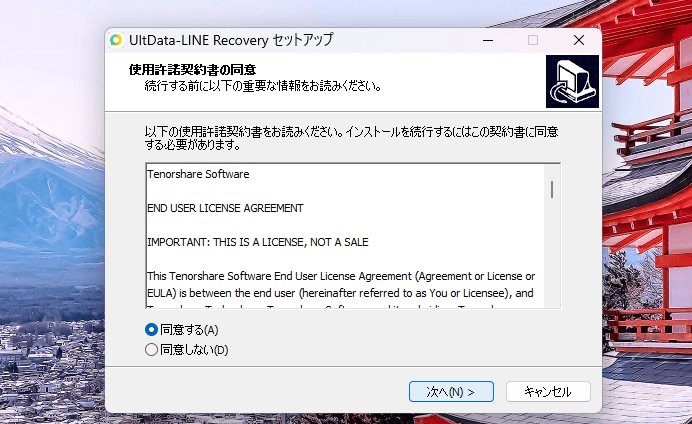
インストールが完了するとソフトが自動で起動するので、これで導入完了です。
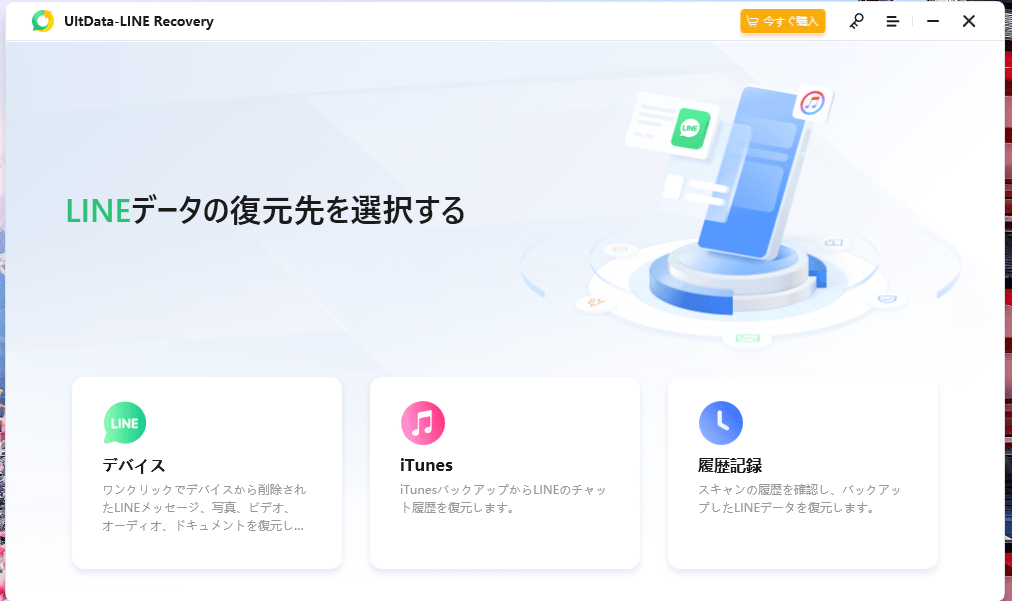
ステップ2:ライセンスを適用する
無料版では復元前のプレビューまで可能ですが、実際にLINEアルバムのデータを復元するにはライセンスの購入が必要です。
購入する際は公式サイトへアクセスし、「月間更新ライセンス」「年間更新ライセンス」「永久ライセンス」のいずれかを購入します。
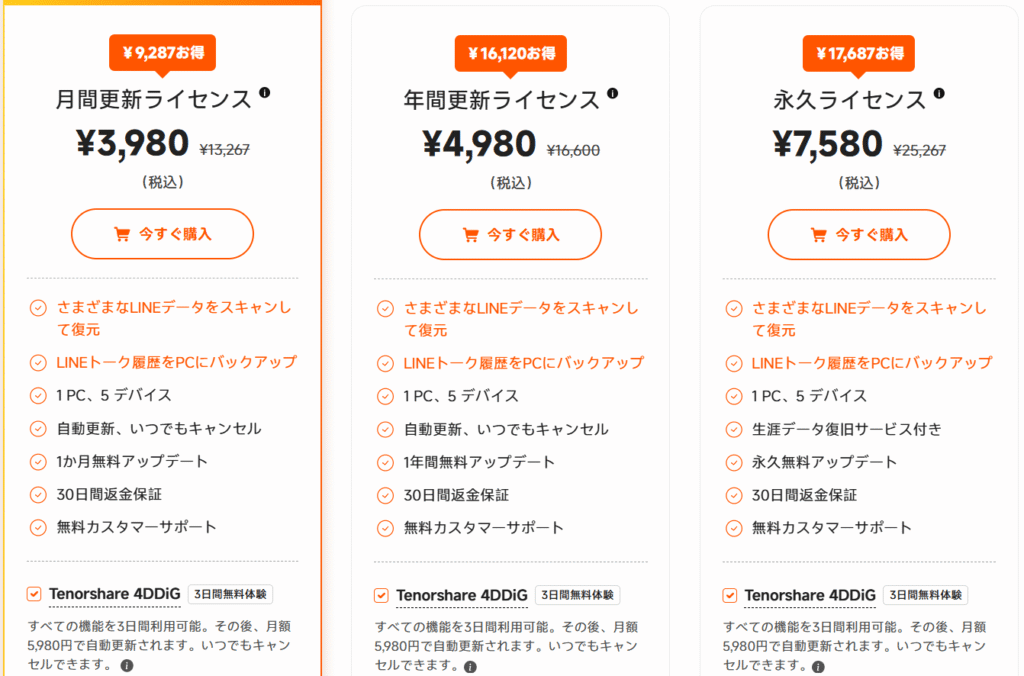
とりあえず、LINEアルバムを一旦復元したいだけであれば「月間更新ライセンス」で良いと思います。
ライセンスを購入すると登録コードが届くので、インストールしたUltData LINE Recoveryへ登録コードを入力します。
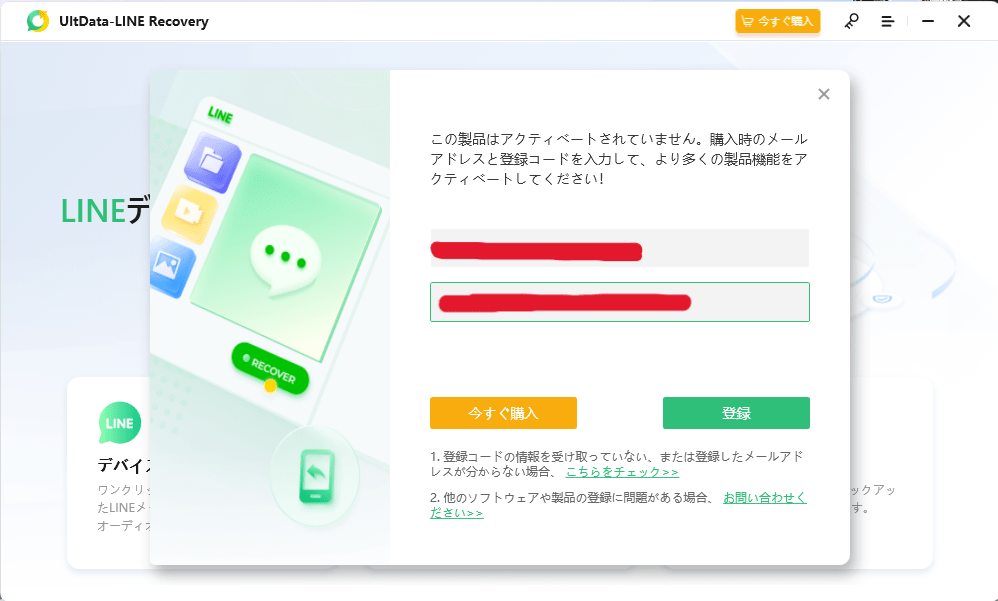
これですべての機能が利用できるようになり、UltData LINE RecoveryでLINEのアルバムを復元できます。
UltData LINE Recoveryの使い方【LINEアルバム復元編】
UltData LINE Recoveryのインストール方法をステップごとに詳しく解説します。
ステップ1:デバイスを接続して、復元したいデータをスキャン
まずはLINEアルバムを復元したいiPhoneまたはAndroidスマートフォンをUSBケーブルでパソコンに接続します。
無事に接続されると、下画像のように使ってるスマホの名前(青ペンで隠してあります)が表示されます。
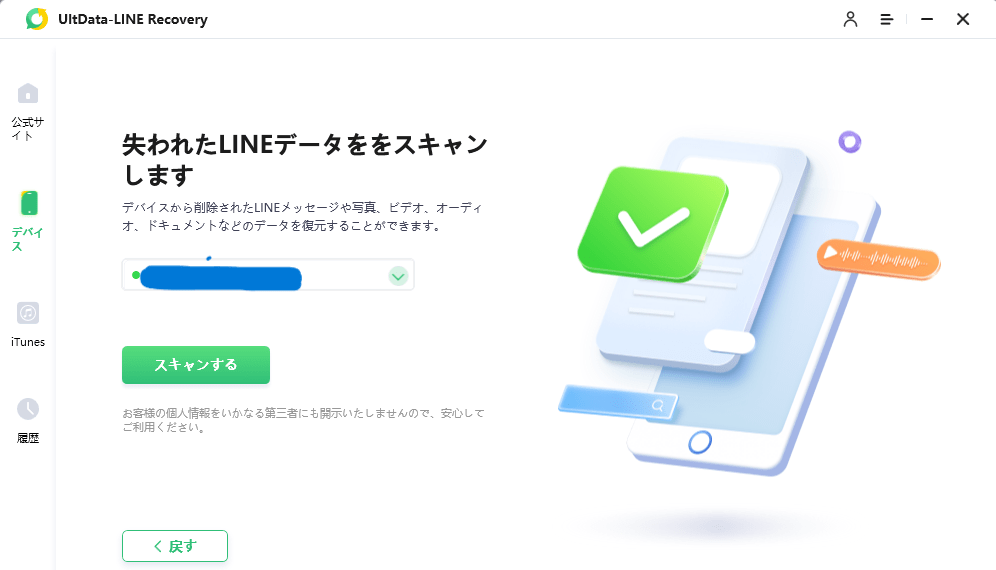
「スキャンする」を開始すると、LINEのデータスキャンが始まります。(途中でスマホのロック解除が求められることもあるので、その際は解除してください)
データ量が多い場合はスキャンに時間がかかることもあるので、時間に余裕があるタイミングで作業したほうがいいかもしれません。
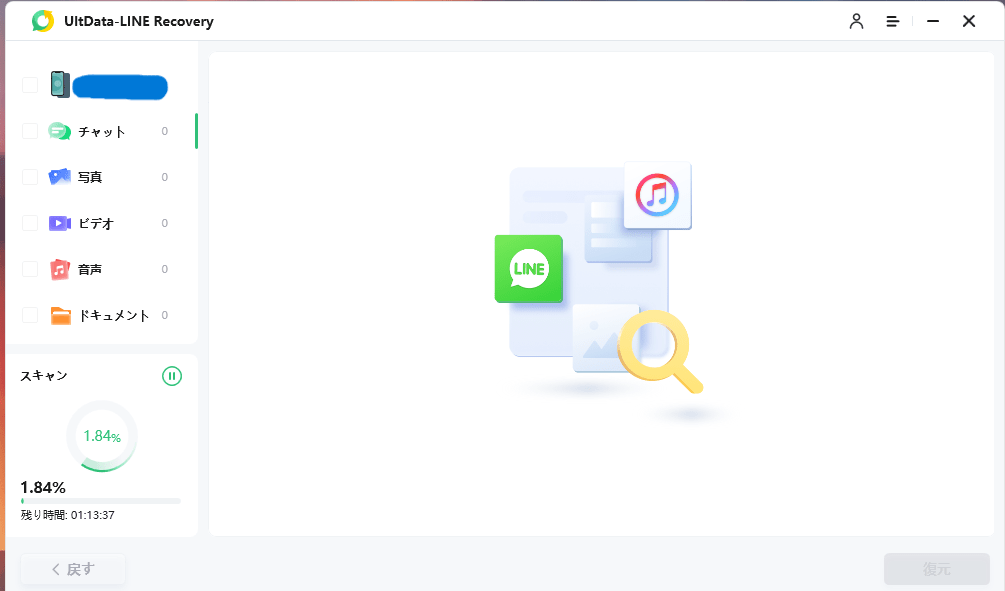
スキャン中は、デバイスの接続を切らないように注意してください。
ステップ2:削除したLINEアルバムの確認・プレビュー
UltData LINE Recoveryのスキャンが完了すると、復元可能なLINEデータが一覧でプレビュー表示されます。
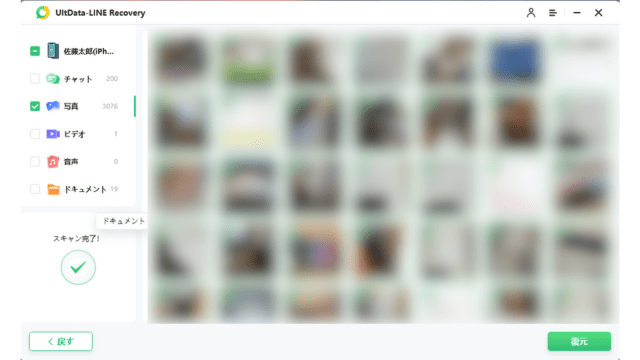
削除したアルバムの写真を探し、復元したい写真やファイルなどへチェックを入れます。
その後、「復元」のボタンをクリックするだけで削除してしまったデータも復元することが可能です。
UltData LINE Recoveryの口コミ・評判
実際にUltData LINE Recoveryを使用したユーザーの口コミとしては下記がありました。
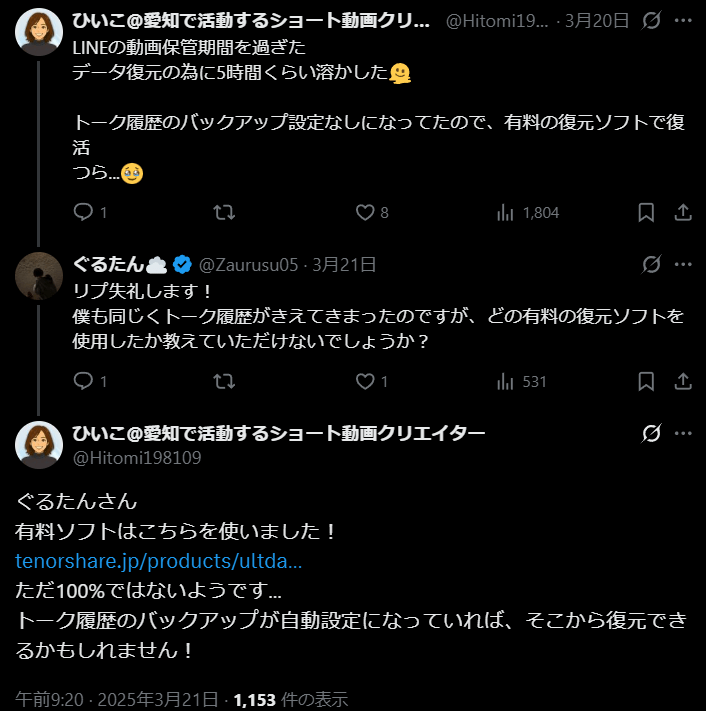
上画像のケースではトーク履歴の復元でしたが、LINEアルバムも同様に復元可能です。トークを復元したいときにも使えますね。
UltData LINE Recoveryを使ってみた感想
UltData LINE Recoveryを利用する最大のメリットはバックアップを取っていない状態でも削除した写真を復元できたことです。
普段、LINEアルバムのバックアップを取る習慣は無いので、バックアップ無しでも復元できるのは非常に貴重です。
LINEの写真を復元する場合、削除してからの時間が短いほど復元率は高くなります。しかし、ある程度時間が経っていても復元できる可能性があるので諦める必要はないです。
一方で、私の場合はLINEの写真データが多かったからか、スキャンに30分ほどかかってしまいました。
正確に復元できるので時間がかかるのは問題ないのですが、復元中はスマホとPCを繋げておかないといけないので、スマホをPC周辺に置いておいても良いタイミングで復元した方がよさそうです。
ただし、復元中であってもPCと繋いでおけばスマホ自体は利用できるので、電話したり、YouTubeを見たりするくらいなら全く問題ありません。
関連記事