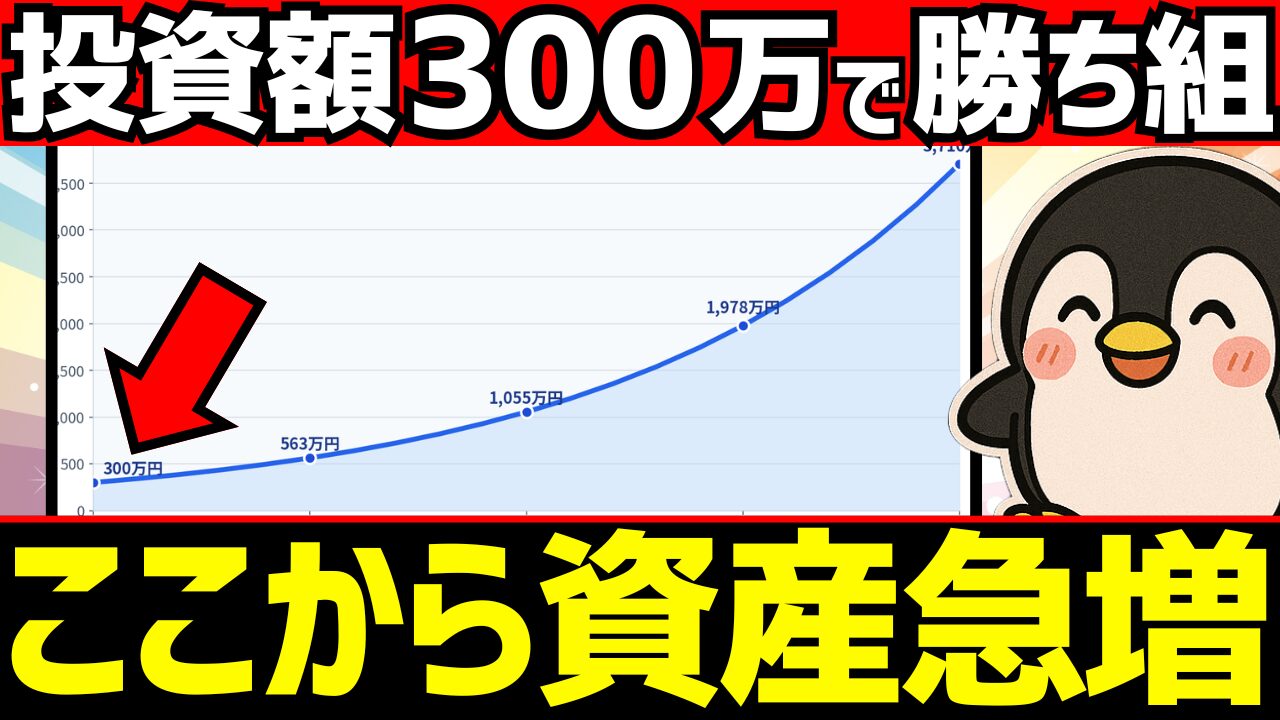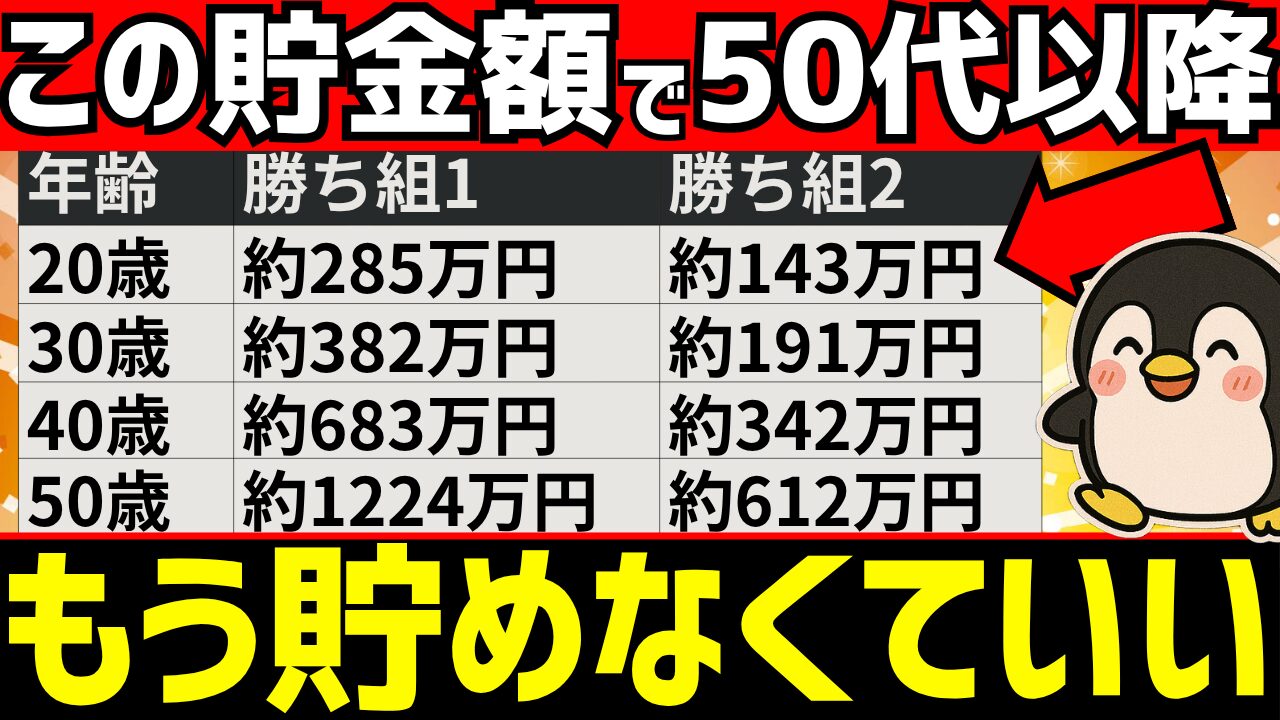
私は普段、ブログ記事をもとにYouTube動画を作成しており、1本の動画で数十枚のスライドを使うこともあります。
その中でも時間がかかるのが、文章をスライド向けに分解し、1枚ずつレイアウトを整える作業です。
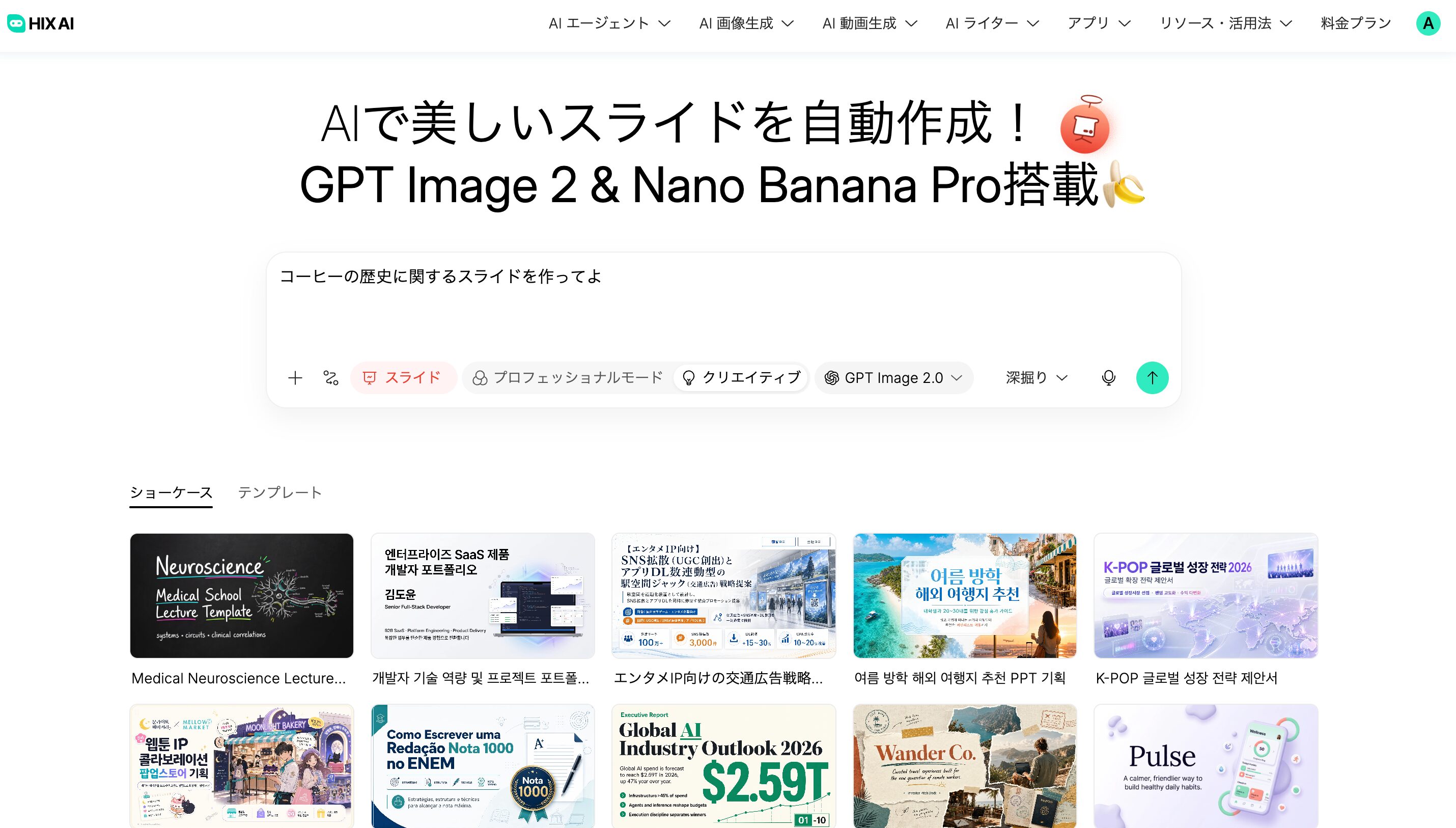
そこで今回は、文章や資料からプレゼンテーションを生成できるHIX AIの「AIスライド」を使い、ブログ記事をYouTube解説用のスライドに変換してみました。
先に結論を言うと、HIX AIを使えばAIへスライドの作成を投げつつも、人間による手動の編集にも対応しているので、AIと一緒にスライドを作って効率化したい場合には特にオススメです。
- 文章・PDF・URL・画像などをもとにスライドを生成できる
- 用途に応じて「プロフェッショナルモード」と「クリエイティブ」を選べる
- 最大30ページまで生成でき、生成後の編集にも対応している
- 最終確認はもちろん人間側で必要ですが、ゼロから構成とデザインを作る時間は減る
HIX AIの「AIスライド」とは
HIX AIは、チャット、画像生成、動画生成、ディープリサーチ、資料作成などをまとめて利用できるAIエージェント型のサービスです。
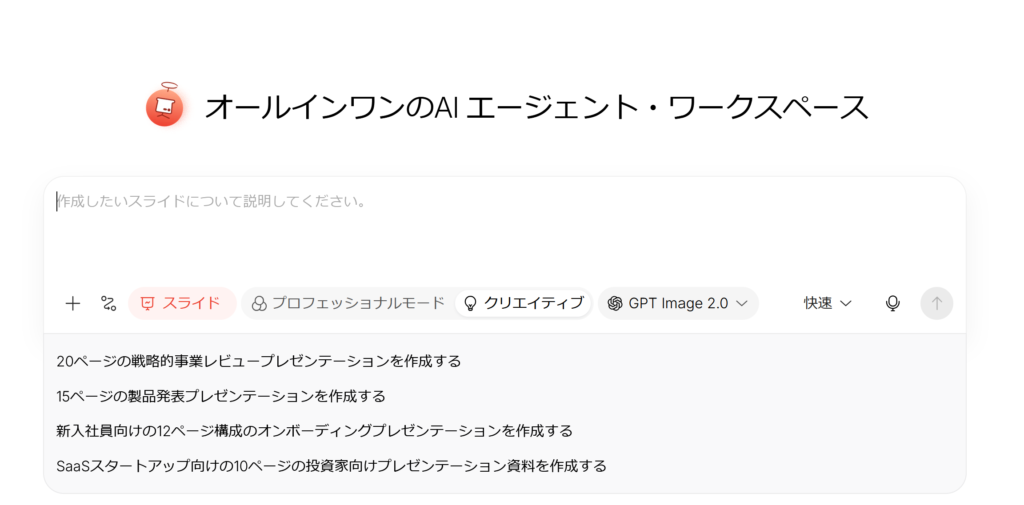
その中にある「AIスライド」は、作りたい資料のテーマや元データを渡すと、情報の整理から構成作成、文章生成、レイアウトまでをまとめて進めてくれます。
入力できるのは短いプロンプトだけではありません。
下記のようにPDFなどのドキュメントや参照URL、画像の入力にも対応しています。
- プロンプトや資料をもとにプレゼンテーションの構成を作成
- 最大30ページまでのスライド生成
- テンプレートやブランド素材を使ったデザインの統一
- 生成後のテキスト・画像・レイアウトの編集
- PowerPoint形式でのダウンロード

私の場合、文章の中身よりも「どの内容を何枚目に置くか」で悩む時間が長いです。
構成とデザインの両方をまとめて作れるかが、今回確認したいポイントでした。
ただし、同じAIスライドでも選ぶモードによって仕上がりの方向性が変わります。
まずは、2つの生成モードの違いを整理します。
2つの生成モードの違い
HIX AIのAIスライドには、「プロフェッショナルモード」と「クリエイティブ」があります。
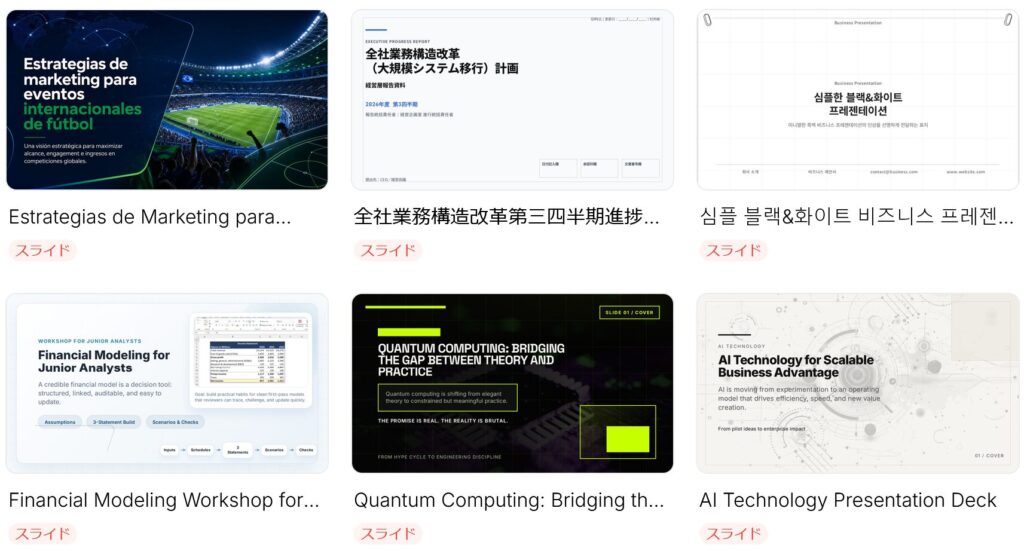
プロフェッショナルモードは、情報を整理したビジネス資料や解説資料を作る用途に向いています。
テンプレートも公開されており、下画像のようなイメージです。(言語は日本語も対応)
一方、クリエイティブは画像表現を重視したモードで、「Nano Banana」または「GPT Image 2.0」を選択できます。
実際に下画像のようなテンプレートが公開されており、確かに画像表現が綺麗です。
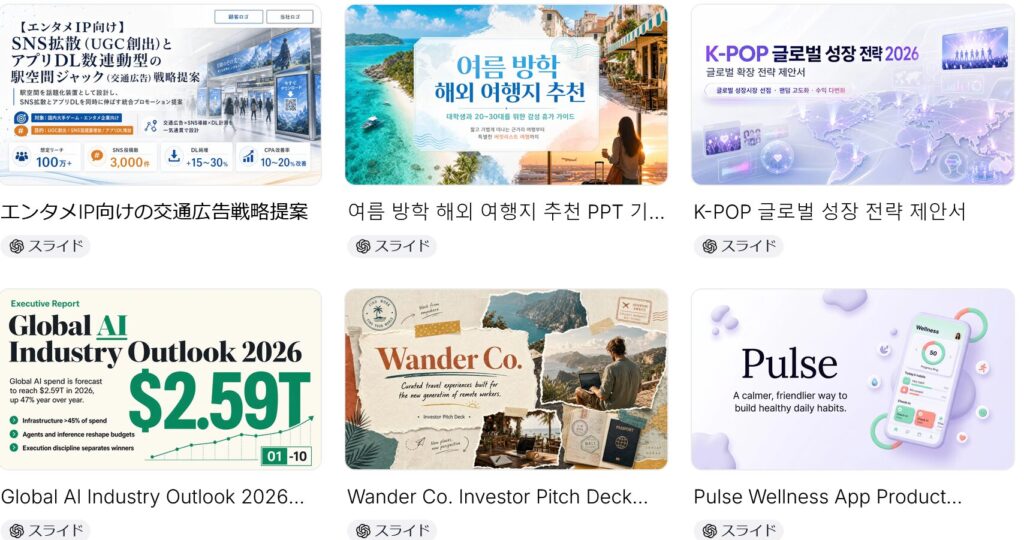
詳細を比較すると下表のようになるので、今回のようにブログ記事の内容を順番に解説するスライドを作るなら、最初はプロフェッショナルモードが使いやすいと思います。
| 比較項目 | プロフェッショナルモード | クリエイティブ |
|---|---|---|
| 向いている資料 | 提案書、レポート、解説資料 | 画像を重視したプレゼンテーション |
| 画像モデル | 自動で資料を構成 | Nano Banana / GPT Image 2.0 |
| 生成後の編集 | 対応 | 対応 |
一方で、画像を大きく見せたいセミナー資料や商品紹介なら、クリエイティブも候補になるでしょう。
資料の中身を伝えることが目的ならプロフェッショナル、見た瞬間の印象を重視するならクリエイティブ、という分け方が分かりやすいです。
機能の違いだけでは、実際に使えるかは判断できません。
そこで、普段の動画制作に近い条件を設定して試します。
ブログ記事からYouTube用スライドを作成してクオリティを確認【プロンプト付き】
今回は、私が実際に公開しているブログ記事をもとに、YouTubeの解説動画で使うスライドを作成します。
- ブログ記事:「【新NISA】40代50代60代の毎月積立額はこれより上げなくてOK!おすすめ積立額をシミュレーション」
- モード:プロフェッショナルモード
単に「○○について資料を作って」と頼むだけでは、元の情報量によって結果が変わります。
そのため、今回は私のブログ記事を元に生成する形でクオリティをチェックします。
また、今回入力する指示(プロンプト)は、次のような内容です。
添付したブログ記事のURLをもとに、YouTube解説動画で使用するスライドを作成してください。
1枚につき1つのメッセージに絞り、文字はスマートフォンでも読める大きさにしてください。
記事の主張や数値を勝手に変更せず、導入→前提→具体例→結論の順番で構成してください。
ここまで条件を具体的にすると、生成結果が良かった理由と悪かった理由を判断しやすくなります。
次は、実際の操作手順を画像付きで見ていきます。
1. プロンプトまたは元資料を入力する
AIスライドのモードを選択した上で、作りたい資料の内容を入力します。
文章で指示するほか、PDFなどのドキュメントや参照URL、画像なども元資料として利用できます。
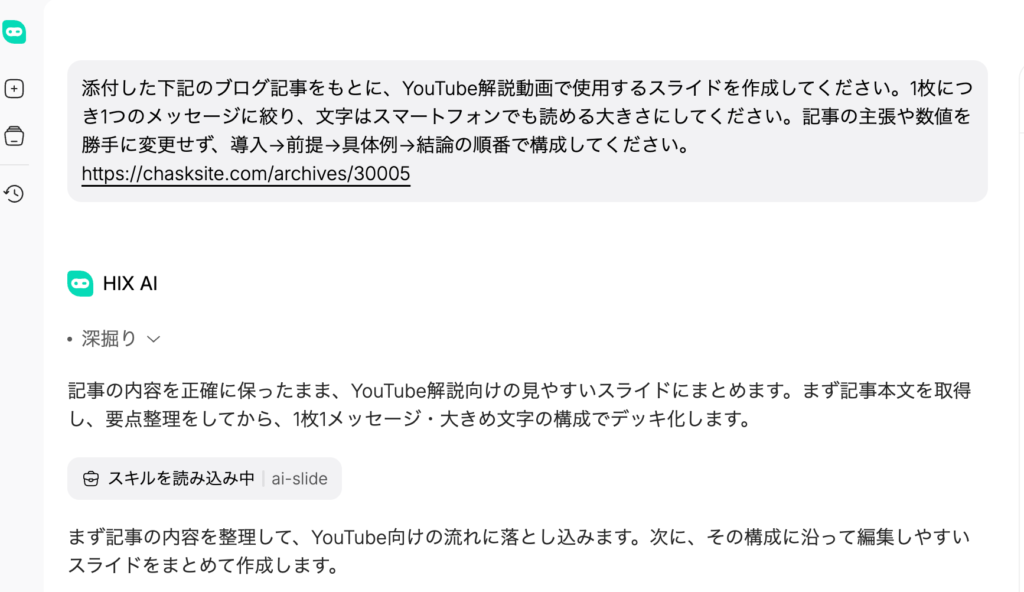
元の記事や社内資料がある場合は、短いテーマだけを入力するより、資料を添付した方が意図に近い構成を作りやすいでしょう。
また、今回はテンプレートを選択していませんが、資料の雰囲気が決まっている場合は選んでもいいと思います。
2. 生成されたスライドを確認する
3分ほど待つと、生成されたスライドが下画像のように表示されます。
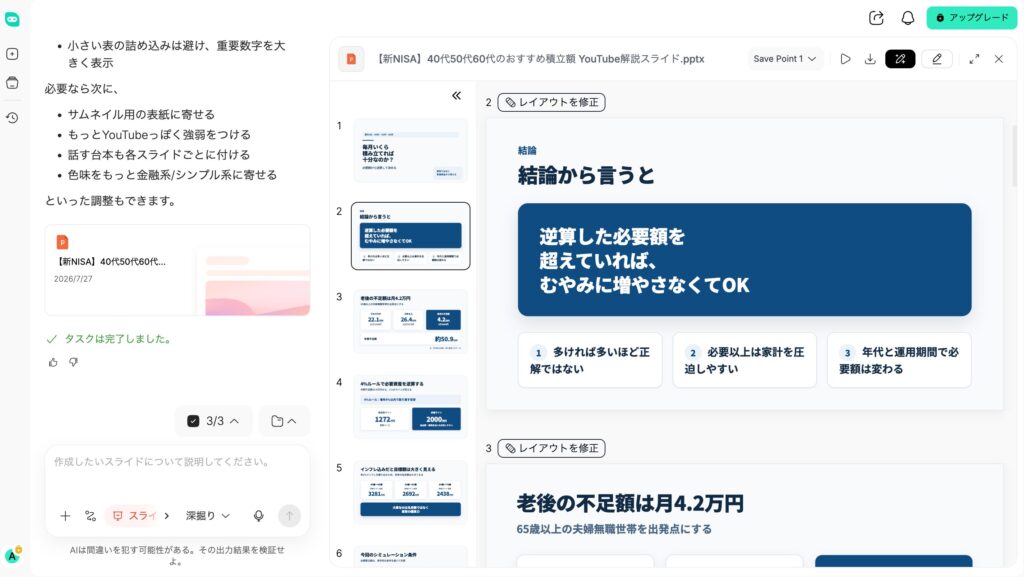
ちゃんと全体的に統一感のあるフォントとカラーを使っており、そのままでも十分にYouTube動画で使えそうなクオリティです。
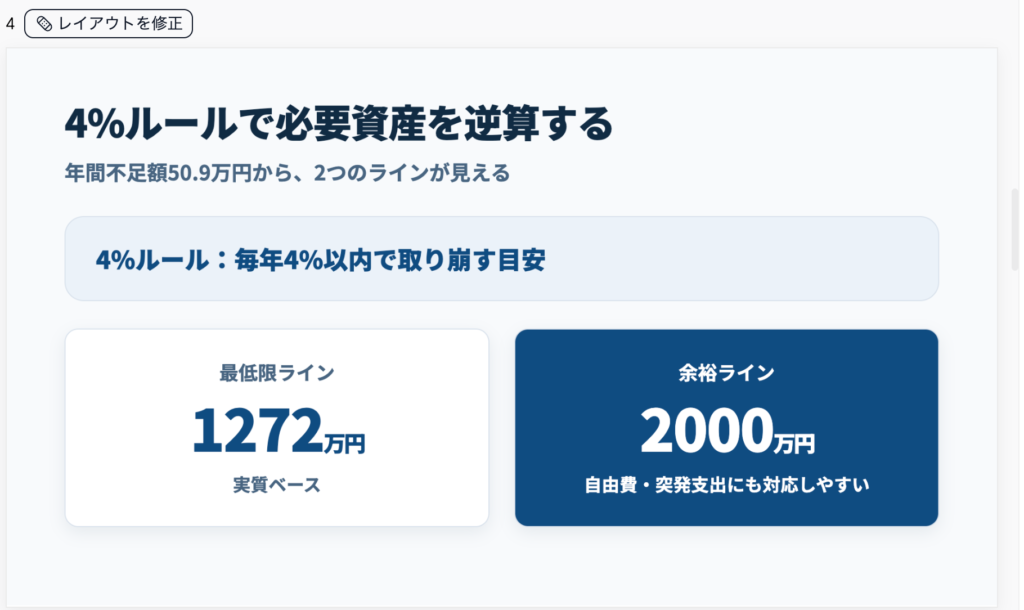
指示文にもあった「文字はスマートフォンでも読める大きさ」も守っており、スマホを横にして見る分にはサイズ感でも問題なさそうです。
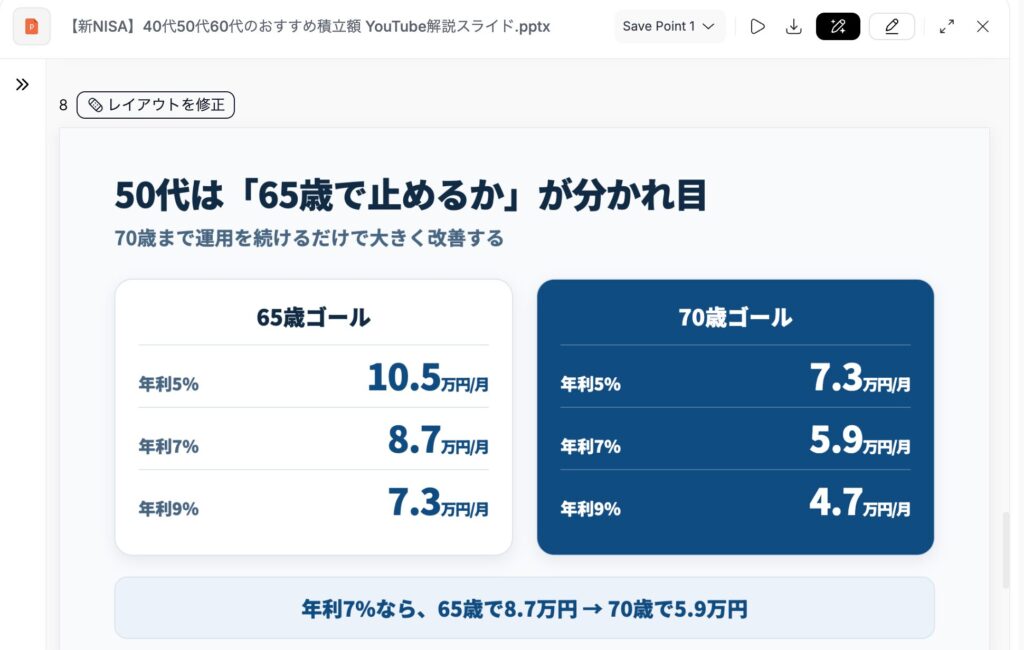
シンプルかつ綺麗に分かりやすくまとめられているので、口頭で話しながら説明する場合でも使いやすそうです。
元記事で書いていた数値データなどで間違いがないのもすごいですね。
今回は11枚のスライドにまとめられており、実際に生成された段階(追加で編集していない状態)でのスライドについては下記のファイルにまとめてあります。
実際に各スライドのクオリティを確認できるので、ぜひ見てください。

3. 生成されたスライドを編集する【プロンプト付き】
一般的なスライド生成AIではスライドを作成して終わりですが、HIX AIのAIスライド機能であればそのままスライド内容を編集することも可能です。
生成されたスライドを開くと、下画像のように右上部分に鉛筆マークが表示されており、ここをクリックすることで生成されたスライドを編集できます。
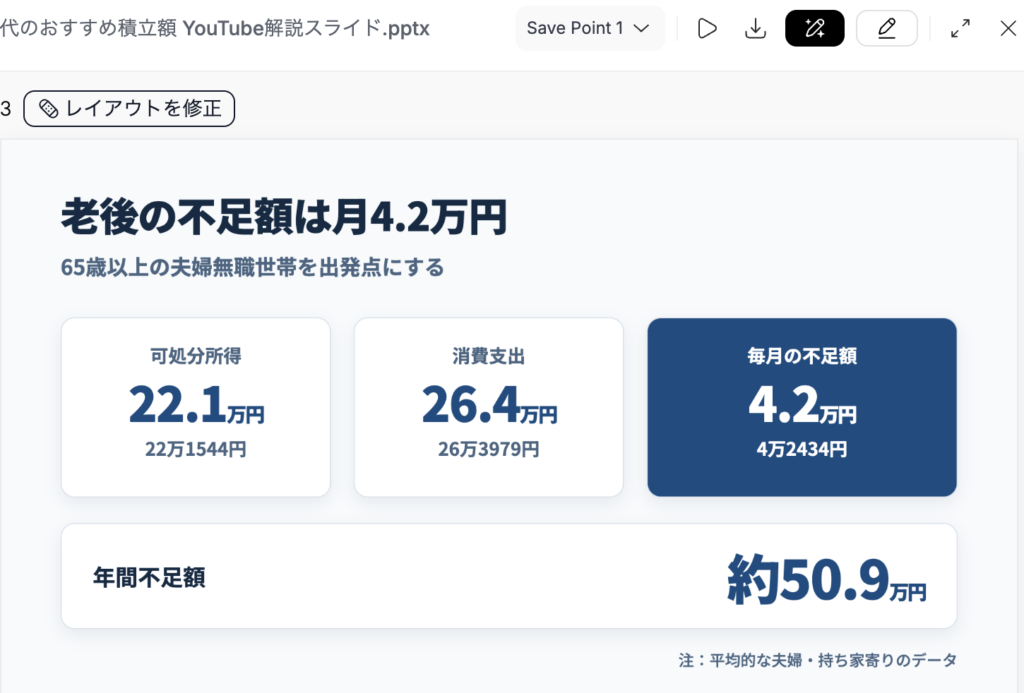
例えば実際に「老後の不足額は月4.2万円」の文字を「現在の65歳以上高齢無職夫婦世帯の収支」に編集すると下画像のようになります。
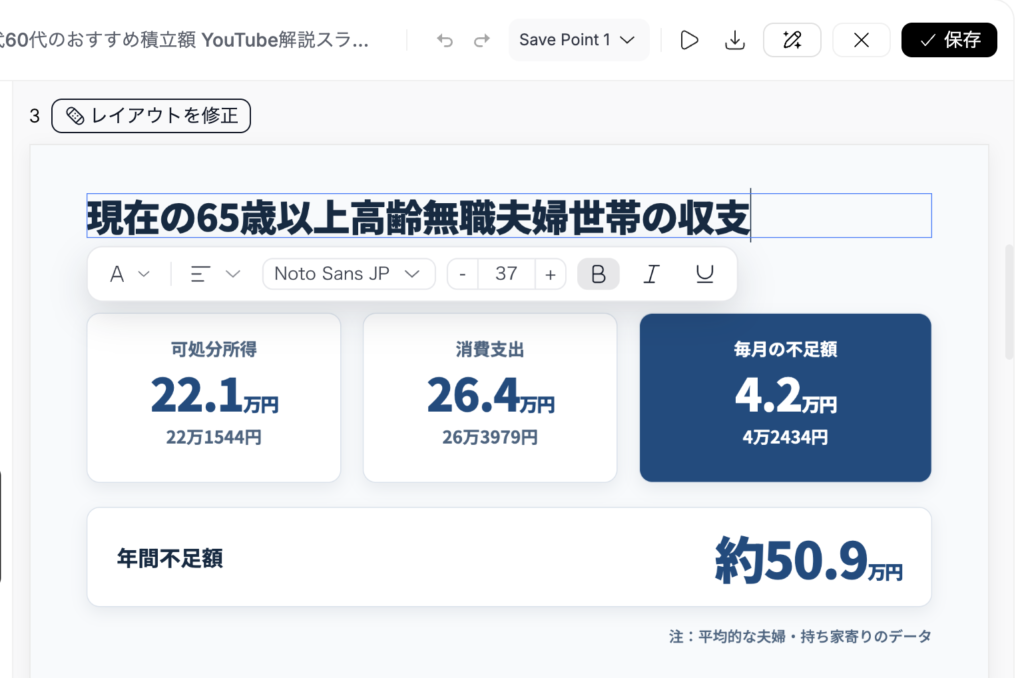
最初に表示されていた「老後の不足額は月4.2万円」でも悪くはないです。
しかし、スライドの右中央部分にも「毎月の不足額 4.2万円」が表示されているので、今回は上部の表示文を収支の条件も分かる文章へ編集しました。
このように編集した内容を保存したい場合は、そのまま上部に表示されている「保存」を押せばOKです。
また、上記のような編集を全スライドで適用することが面倒であれば下記のようなプロンプトを入力すればそのままAIに一括で編集させることも可能です。
最初にページ3で表示されていた「老後の不足額は月4.2万円」でも悪くはないです。 しかし、スライドの右中央部分にも「毎月の不足額 4.2万円」が表示されているので、今回は上部の表示文を収支の条件も分かる「現在の65歳以上高齢無職夫婦世帯の収支」の文章へ編集しました。他の部分についても同様の編集をしてください。
実際に上記のプロンプトによって生成されたスライドの9枚目は下画像のように編集されました。
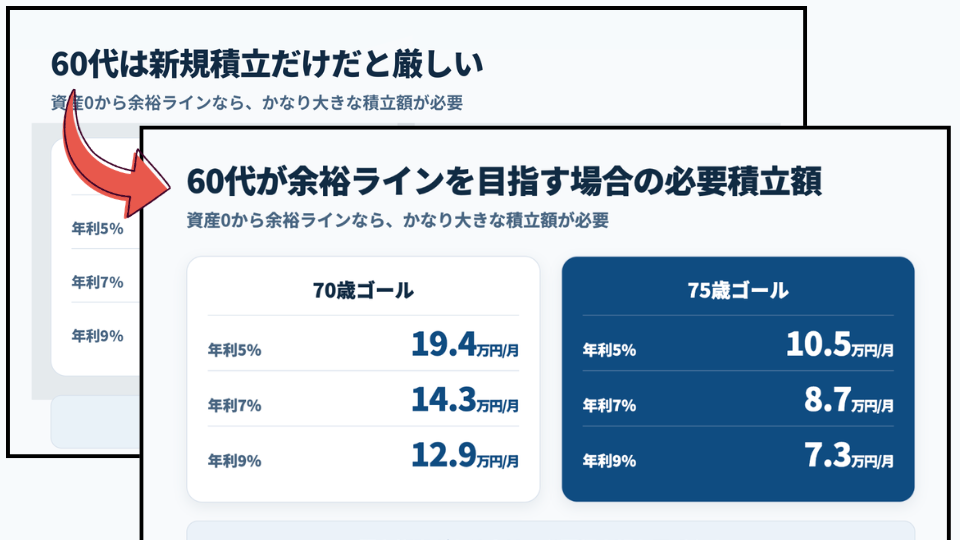
これによってスライドで出てくる数字の意味が上部の文章によって分かりやすくなったので、一括で編集できるのは業務効率化として大きなメリットです。
HIX AIをGamma・イルシルと比較
AIスライド作成サービスには、Gammaやイルシルなどの選択肢もあります。
どれが優れているかではなく、作りたい資料とその後の編集方法で選ぶのが分かりやすいです。
| サービス | 主な特徴 | 入力・生成 | 外部出力 | 向いている人 |
|---|---|---|---|---|
| HIX AI | 資料作成以外のAI機能もまとめて利用 | プロンプト、文書、URL、画像など | PowerPoint、PDF、HTML | 調査や画像生成も含めて1つの環境で進めたい人 |
| Gamma | Web上で見せやすく、AI編集にも対応 | 生成、文章貼り付け、ファイルのインポート | PDF、PNG、PowerPoint | 共有しやすいプレゼンテーションを作りたい人 |
| イルシル | 日本人向けの操作画面と3,000種類以上のテンプレート | キーワードや長文から生成 | PDF、PPTX、PNG | 日本語向けテンプレートから資料を作りたい人 |
Gammaは、ブラウザ上で資料を共有したり、そのままプレゼンテーションを見せたりする使い方に強みがあります。
PowerPointだけでなく、PDFやPNGにも出力可能です。
イルシルは日本人向けに作られており、公式サイトでは3,000種類以上のテンプレートが案内されています。
日本語資料をテンプレートから組み立てたい人には選びやすいでしょう。
一方、HIX AIはスライド作成だけのサービスではありません。
調査、文章、画像、動画などのAI機能をまとめて使いながら、最大30ページの資料まで作れる点が大きな違いです。
つまり、スライドだけを細かく作り込みたいのか、資料作成を含む一連の作業をAIでまとめたいのかによって、選び方が変わります。
次は、HIX AIを使う前に確認しておきたい料金を整理します。
HIX AIの料金プランと価格
HIX AIには無料プランがあり、2026年7月時点では20クレジットが付与されます。
有料プランとして下画像のように「HIX AI Max」と「HIX AI Pro」が表示されています。
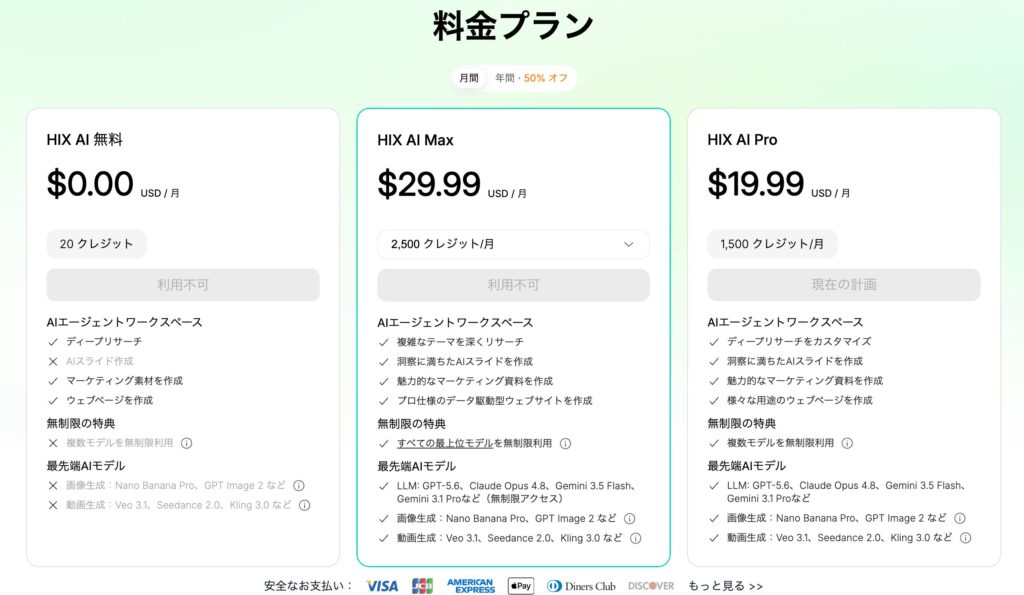
今回のスライド生成機能はHIX AI Proプランで作成しているので、同じようなスライドを作りたい場合であれば月額19.99ドル(日本円だと3200〜3300円程度)でも十分です。
また、HIX AIには無料プランもありますが、2026年7月時点の料金画面では、AIスライド作成は有料プランの対象です。
最後に、ここまでの検証をもとに向いている人を整理します。
HIX AIのAIスライドが向いている人
HIX AIのAIスライドは特に次のような人に向いており、有料のHIX AI Proプランを検討してもいいと思います。
- 文章やPDFをスライドの構成へ変換するところから任せたい人
- 10〜30ページ程度の資料をゼロから作る時間を減らしたい人
- 生成後はPowerPointで自分なりに仕上げたい人
- スライド以外に調査・文章・画像生成などのAI機能も使いたい人
特に生成されたスライドはそのまま自分でも編集ができるので、「AIに任せて作る」だけでなく、「AIと一緒に作る」ができる点は大きなメリットです。
なので、コンサルやプレゼンなどで資料が必要になった際はAIと対話しながら、自分でも編集してスライドを作れるので、ビジネス目的の人には特に合うと感じました。
まとめ:AIと一緒にスライドを作れるツール
HIX AIの「AIスライド」を一言でまとめると、AIと一緒にスライドを自由に作れるツールです。
プロンプトや元資料から構成とデザインを作成し、最大30ページまで生成できます。
さらに、生成後のAI編集、スライドの並び替え・削除、PowerPoint出力などにも対応しているため、最後は自分で整えたい人にも使いやすい設計です。
実際に使うときは、生成時間の短さだけではなく、構成、日本語、数値、PowerPointへ出力した後の編集性まで確認してください。
そのうえで修正時間が減るなら、普段の資料作成を効率化する選択肢になります。