- iPhoneの写真をパソコンに取り込んだら、一部しか表示されなかった人
- 原因が分からず「故障かも?」と不安になっている人
- 設定変更やファイル変換を自分でやるのが面倒で、まとめて解決したい人
iPhoneの写真をパソコンに取り込んだのに、枚数が合わない。半分くらいしか入っていない。
こうなると「データが消えた?」「故障?」と焦りますが、ほとんどの場合は故障ではありません。
原因は大きく3つに絞れます。
この記事では、症状ごとにどの原因に当てはまるかの見分け方と、それぞれの対処法を整理しました。
手動での対処が面倒な場合の選択肢も紹介しています。

手動の設定変更が面倒なら、iCareFoneを使えばiPhoneの写真をまとめてパソコンに転送できます。
無料体験もあるので、試してみてください。
一部しか取り込めない原因は3つ【症状で見分ける】
「一部しか取り込めない」と言っても、症状は人によって違います。
まずは自分の状況がどのパターンに当てはまるか確認してください。
- iPhoneの写真アプリには表示されるのに、パソコンでは出てこない → 原因1:iPhoneのストレージを最適化がオン(最多)
- 取り込めたけど、一部のファイルが開けない・表示されない → 原因2:HEIC形式がWindowsに認識されていない
- 途中でエラーが出る・DCIMフォルダが空・そもそも認識しない → 原因3:USBケーブルや信頼設定の問題
この3つのどれかに当てはまるケースがほとんどです。
原因が分かれば対処法もはっきりするので、該当するセクションから読んでもらえれば大丈夫です。
体感だと原因1が一番多い印象です。
設定を1つ変えるだけで直ることもあるので、まずそこから確認してみてください。
原因1:「iPhoneのストレージを最適化」がオンになっている
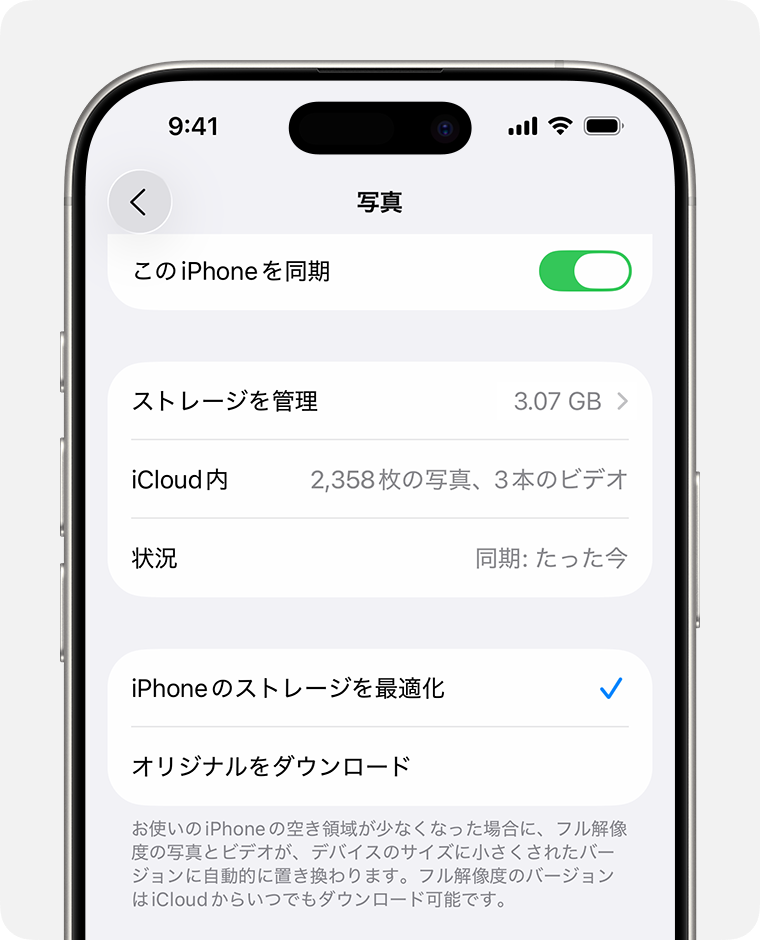
iPhoneには「iPhoneのストレージを最適化」という設定があります。
これがオンになっていると、フル解像度のオリジナルはiCloudに保存され、iPhone本体には容量を抑えたストレージ節約版が保存されます。
パソコンにUSBで接続した場合、パソコンが読み取れるのはiPhone本体に保存されているデータだけです。
iCloud上にしかない写真はパソコンからは見えないので、「一部しか取り込めない」という状態になります。
つまり、写真が消えたわけではなく、単純にiPhone本体にフルサイズの写真がないだけです。
対処法:「オリジナルをダウンロード」に切り替える
- iPhoneの「設定」から自分のAppleアカウント画面を開く
- 「iCloud」→「写真」を開く
- 「iPhoneのストレージを最適化」ではなく「オリジナルをダウンロード」を選択
- Wi-Fiに接続した状態でしばらく待つ(iCloudからダウンロードされる)
- ダウンロード完了後、パソコンに再接続して取り込む
注意点として、「オリジナルをダウンロード」に切り替えると、写真の実体がすべてiPhone本体に保存されます。
そのため、iPhone側にも空き容量が必要です。
128GBモデルで写真を大量に撮っている場合は、容量が足りなくて切り替えられないこともあります。
この設定を変えるだけで全部取り込めるようになった、という人が一番多いはずです。
逆に、これでも一部だけ開けない写真がある場合は次のHEIC問題を疑ってください。
原因2:HEIC形式がWindowsで認識されない
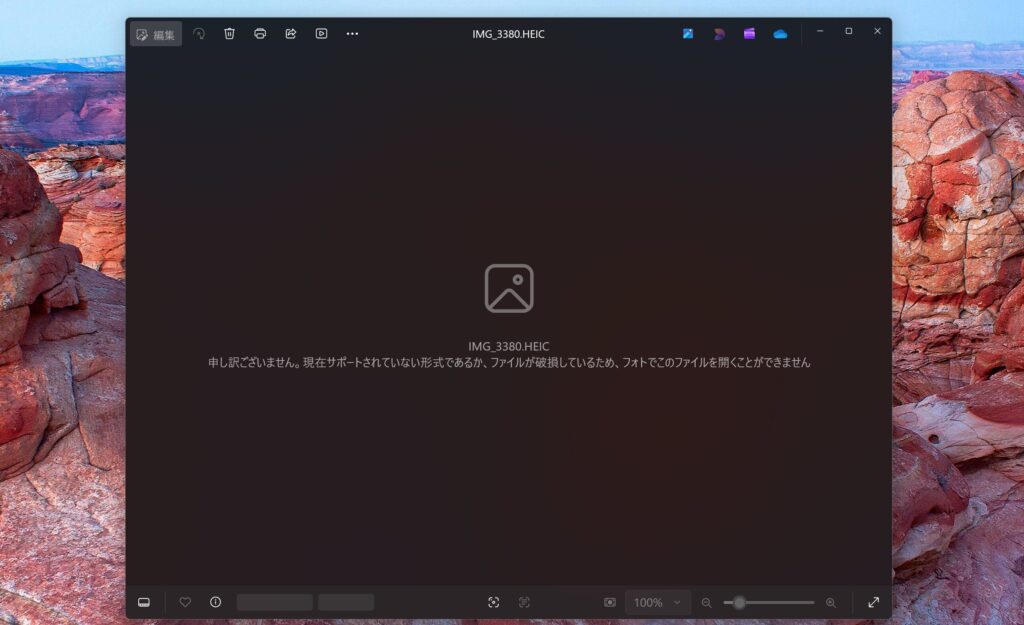
写真の取り込み自体はできたのに、パソコンで開こうとすると「サポートされていない形式です」のような表示が出ることがあります。
この場合はHEIC(ヒーク)形式の問題です。
HEICはiOS 11(2017年)以降のiPhoneがデフォルトで使っている写真の保存形式で、JPEGとほぼ同じ画質をファイルサイズ約半分で保存できます。
iPhone同士やMacでは普通に開けますが、Windowsでは標準対応していない環境がまだ残っています。
対処法:今後の写真と既存の写真で分けて考える
今後、写真を撮る時にできる対処法
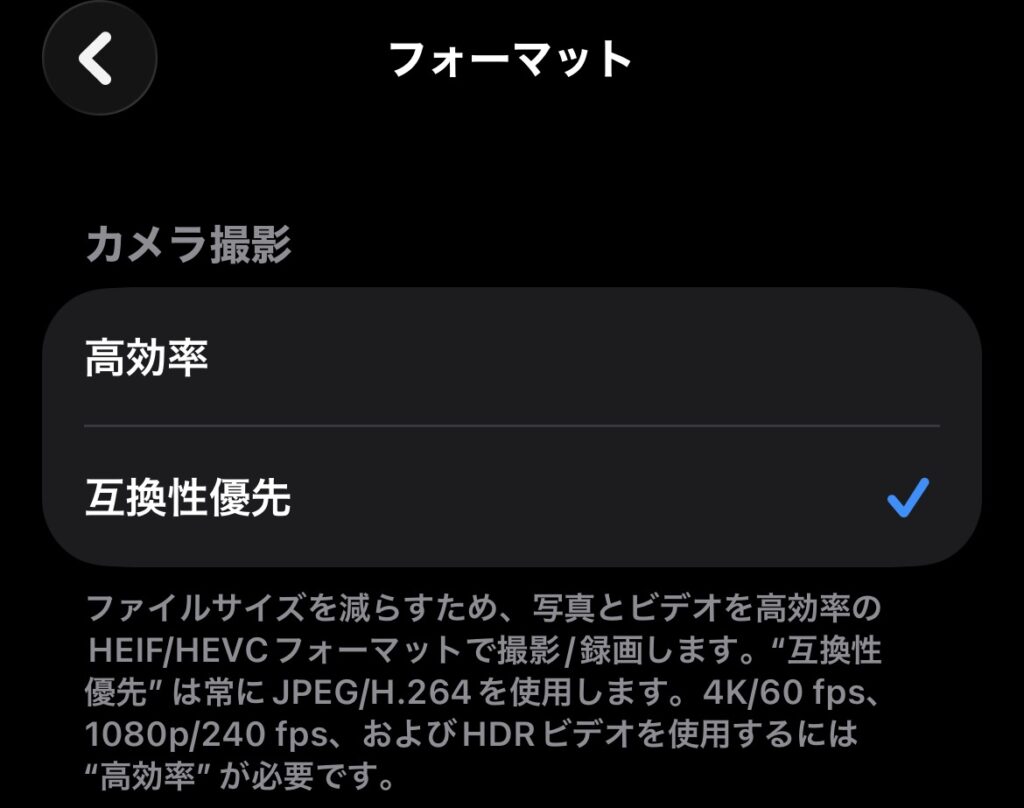
今後撮る写真の対処は、iPhoneの設定を変えるだけで済みます。
「設定」→「カメラ」→「フォーマット」→「互換性優先」を選ぶと、以後はJPEG形式で保存されます。
すでに撮ってしまった写真への対処法
すでに撮った写真の対処が厄介です。
Windows側でMicrosoft Storeから「HEIF画像拡張機能」をインストールすれば開けるようになる場合もありますが、環境によってはうまく動かないこともあります。
HEIC写真が数千枚ある場合、変換していくのは大変かもしれません。
設定変更は「これから撮る写真」にしか効かないのが地味に痛いところです。
過去の写真も含めてまとめて対処したい場合は、後述するiCareFoneが楽です。
原因3:USBケーブル・信頼設定・接続の問題
「そもそもパソコンがiPhoneを認識しない」「DCIMフォルダが空になる」「転送途中でエラーが出る」
こうした場合は接続周りの問題です。
- 「このコンピュータを信頼しますか?」に応答していない:接続後にiPhone側に表示されるダイアログで「信頼」をタップしないと、パソコンは写真にアクセスできません
- ケーブルが充電専用:安い互換ケーブルの中にはデータ転送に対応していないものがあります。Apple純正かMFi認証のケーブルを使ってください
- iPhoneがロック状態のまま:ロックを解除してからパソコンに接続しないと認識されないことがあります
- iTunesが古い or 未インストール(Windowsの場合):Windowsの場合、Apple Devicesアプリまたは最新版iTunesが入っていないとiPhoneを認識できないことがあります
接続系のトラブルは、原因が特定できれば対処自体は簡単です。
ケーブルを替える、信頼をタップする、再起動する。この3つで大体は直ります。
ここまでの3つの原因を見てきて気づいた方もいるかもしれませんが、全部を手動で対処しようとするとそれなりに手間がかかります。
ストレージ最適化のオフ→ダウンロード待ち→HEIC変換→接続確認と、順番にやると30分〜1時間はかかるでしょう。
手動で1つずつ対処するのも悪くないですが、「原因の切り分けが面倒」「全部まとめて片付けたい」という人は、次のiCareFoneが選択肢になります。
手動が面倒ならiCareFoneという選択肢
TenorshareのiCareFoneは、iPhoneのデータをパソコンで管理するためのソフトです。
パソコンにインストールして、iPhoneをUSBで接続するタイプになります。
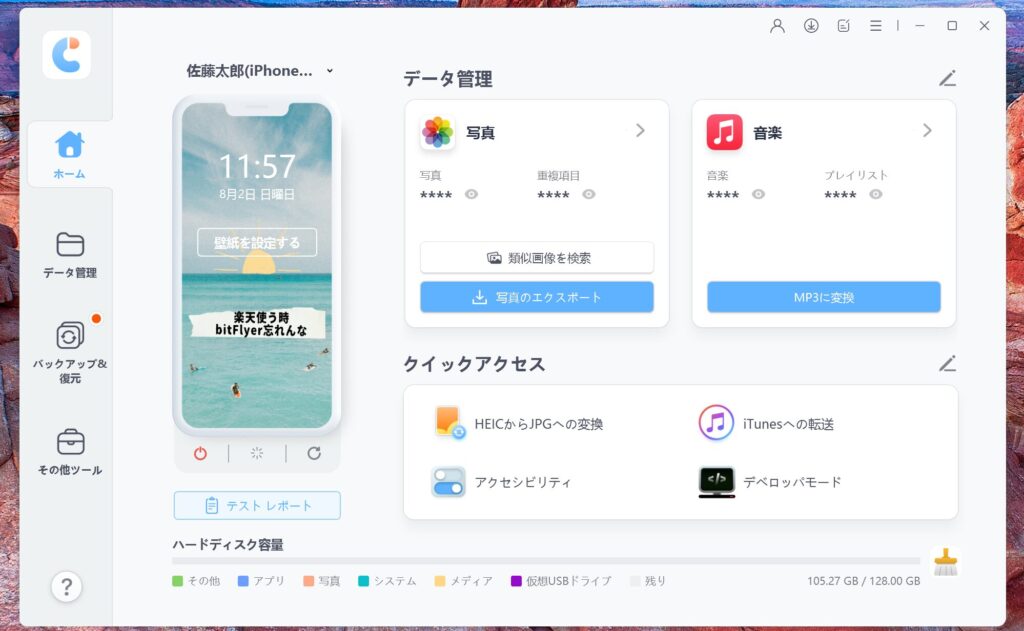
iCareFoneを使うと、iPhoneの写真をPCへエクスポートできない時の対処法になります。
- 写真の一括転送:iPhone内の写真をまとめてパソコンに転送できる
- HEIC→JPEG自動変換:転送時にJPEGへ変換されるため、Windows側で開けない問題が起きない
- 選択転送:写真を1枚ずつプレビューしてから転送するか選べる
- 類似写真の検出・削除:似た写真を検出して一括削除できる(ストレージ対策にもなる)
手動の方法と比べると、以下のような違いがあります。
| 比較 | 手動(設定変更+エクスプローラー) | iCareFone |
|---|---|---|
| 費用 | 無料 | 有料(無料版あり) |
| HEIC変換 | 個別に対処が必要 | 転送時に自動変換 |
| 所要時間の目安 | 設定確認+待機で30分〜1時間 | 数クリック+転送時間 |
| 写真の選択 | フォルダ単位 | 1枚単位でプレビュー可 |
手動でも直せるので、パソコン操作に慣れている人ならiCareFoneなしで対応できます。
一方で、原因の切り分けに時間を使いたくない人や、HEIC写真が大量にある人はiCareFoneの方が早く終わります。
「手間を取るか、時間を取るか」の判断になります。
写真が数百枚程度なら手動でも十分ですが、数千枚以上あるなら道具に頼った方が現実的です。
iCareFoneでHEIC写真をまとめて送信
iCareFoneでHEIC写真をまとめてPCへ送信する場合、iPhoneを接続してiCareFone上で「データ管理」の「写真」をクリックします。
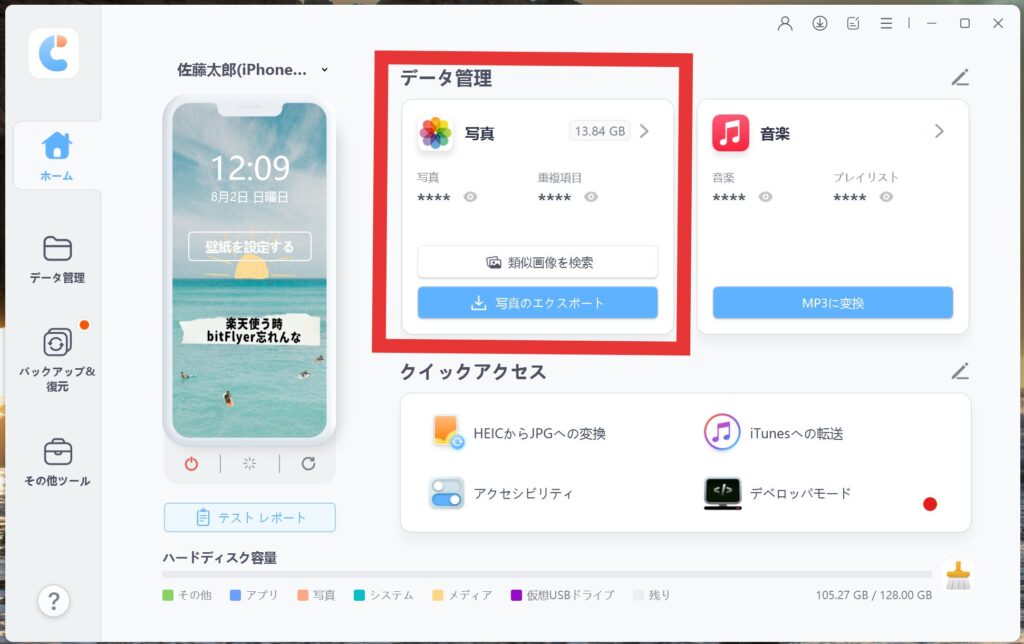
すると、下画像のようにiPhoneの写真上に保存されている画像が一覧で表示されます。
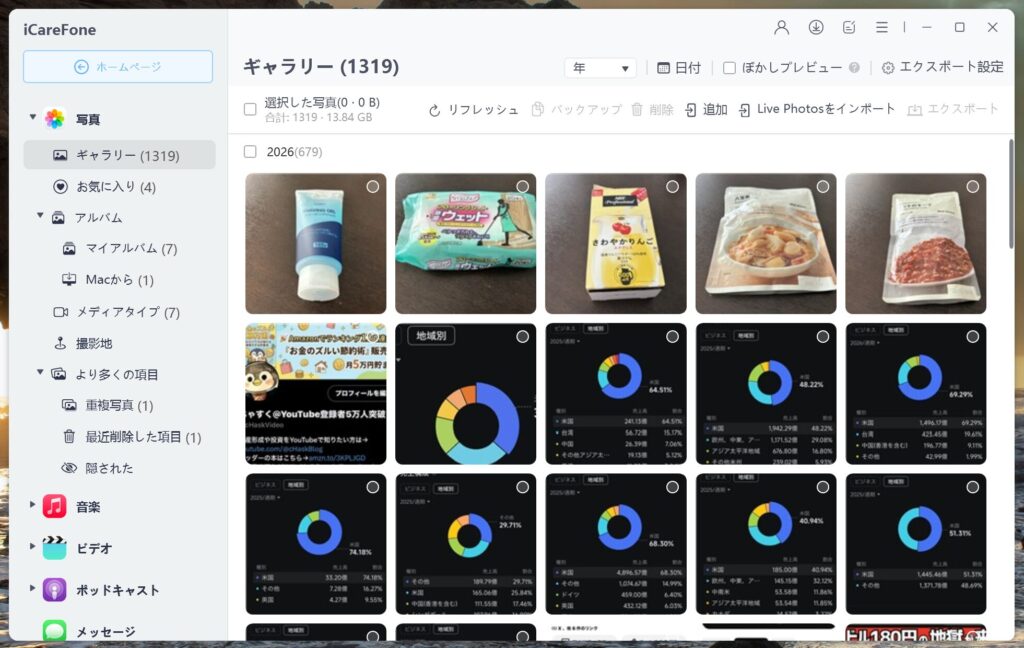
今回は上段にある5つの商品写真がHEIC形式なので、それら5つを選択して「エクスポート」をクリックします。
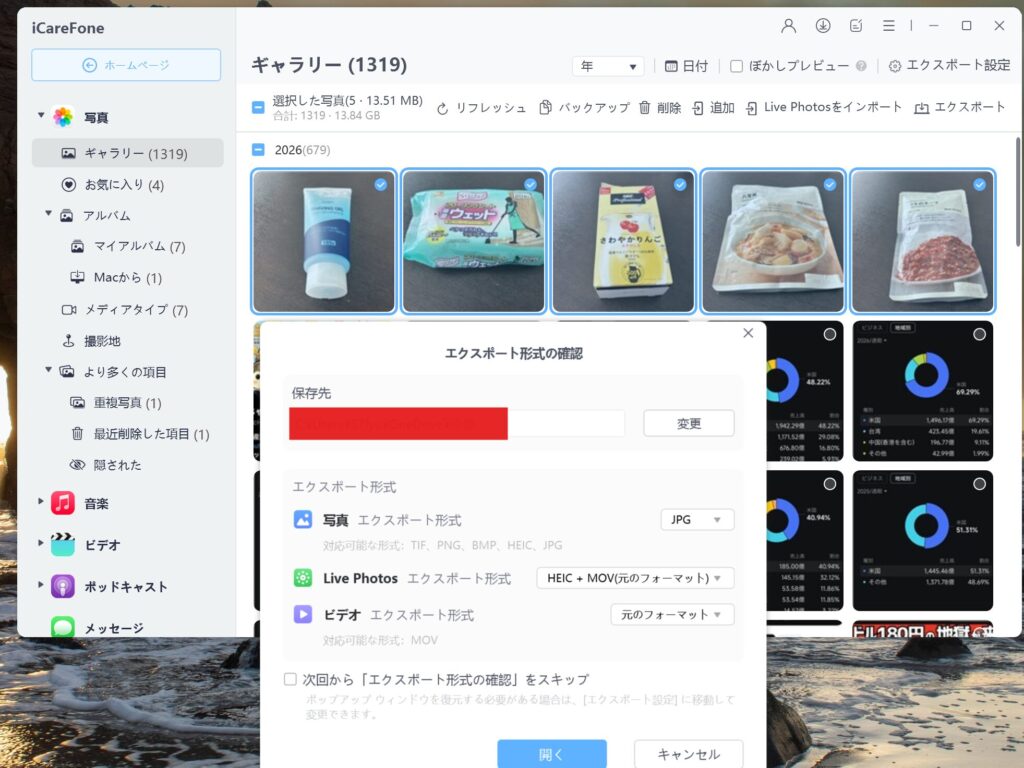
すると、エクスポート形式の確認が表示されるので、保存先とエクスポート形式を任意の設定へ変更します。
今回の場合であればエクスポート形式は「JPG」がオススメです。
あとは、「開く」をクリックすればHEIC形式の画像が自動的にJPG形式へ変換され、スマホからPCへのエクスポートが進みます。
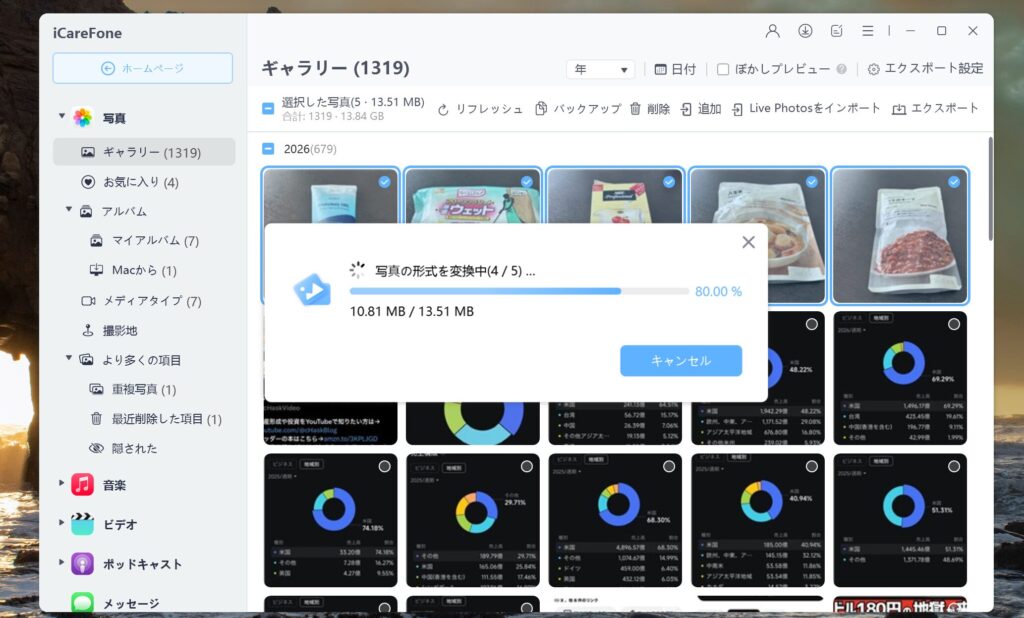
エクスポートが完了すると、下画像のようにHEIC形式からJPG形式へ変換された画像がPC内に保存されます。
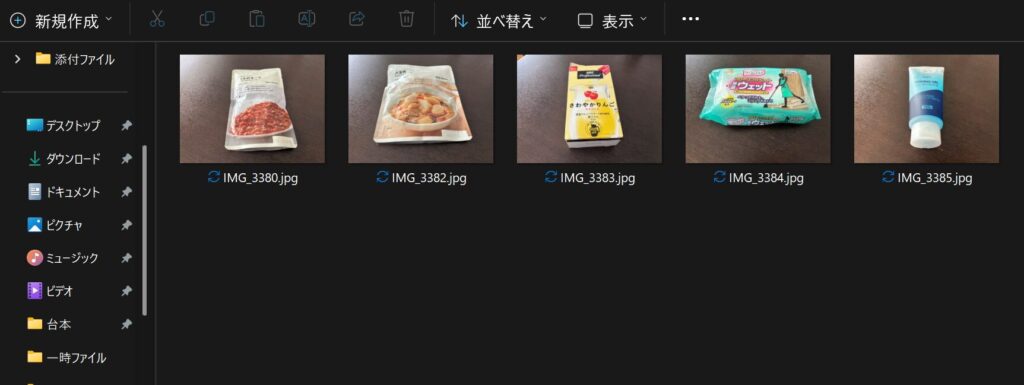
今回は5枚の画像だったので、手動で変換してもそれほど時間はかかりません。
しかし、iPhone内にある全ての写真をもしHEIC形式からJPG形式へ変換する場合、手動ではとんでもない時間がかかってしまいます。
一方、iCareFoneであれば自動で変換しながらPCヘエクスポートしてくれるので、手軽に時間をかけずに作業したい場合はおすすめです。
iCareFoneの無料版と料金プラン
iCareFoneの写真転送やHEIC変換は有料版の機能ですが、無料版でも10枚まではPCへエクスポート可能です。
大量の写真を完全に無料で済ませたい場合は、前半で紹介した手動の方法を使ってください。
有料版の料金は下表の通りです。
| プラン | 価格(税込・セール時点) | 支払い |
|---|---|---|
| 月間更新 | ¥3,480〜 | 自動更新 |
| 年間更新 | ¥5,980〜 | 自動更新 |
| 永久ライセンス | ¥6,980〜 | 一回払い |
ただし、無料版でもできることはあります。
ソフトのインストールと起動は無料で、自分のiPhoneがちゃんと認識されるか、操作画面が使いやすいかを事前に確かめられます。
写真も10枚まではPCへエクスポートでき、バックアップの作成と閲覧も無料版の範囲です。
今回のiPhoneからPCへの写真転送だけ済ませたいなら月間プランが安く済みます。
機種変更のたびにデータ移行にも使いたい場合や、家族のiPhoneも管理する場合は永久ライセンスの方がトータルで割安です。
月間と永久の差は4,000円ほどなので、長く使う予定があるなら永久を選んでおく方が無駄がありません。
まず無料版でiPhoneが認識されるか試してみて、問題なければ有料版へ進む流れが失敗しにくいです。
30日間の返金保証も付いています。
どちらの方法を選ぶべきか
- パソコン操作に慣れていて、設定変更が苦にならない
- 転送する写真が数百枚程度と多くない
- とにかく費用をかけたくない
- 原因の切り分けに時間をかけたくない
- HEIC写真が大量にあり、一括でJPEG変換したい
- 必要な写真だけ選んで転送したい
まとめ
iPhoneの写真がパソコンに一部しか取り込めない原因は、iPhoneのストレージを最適化、HEIC形式の非対応、接続トラブルの3つです。
最も多いのはiPhoneのストレージを最適化で、「オリジナルをダウンロード」に切り替えるだけで解消するケースが大半です。
手動での対処が面倒な場合や、HEIC写真の一括変換が必要な場合は、iCareFoneを使えばまとめて対応できます。
無料版で動作確認ができるので、まず試してから判断する流れが無難です。
どの方法を選んでも、まずは写真のバックアップを取ってから作業を始めてください。
設定変更の過程でデータが消えることは基本ありませんが、念には念を入れておいて損はないです。