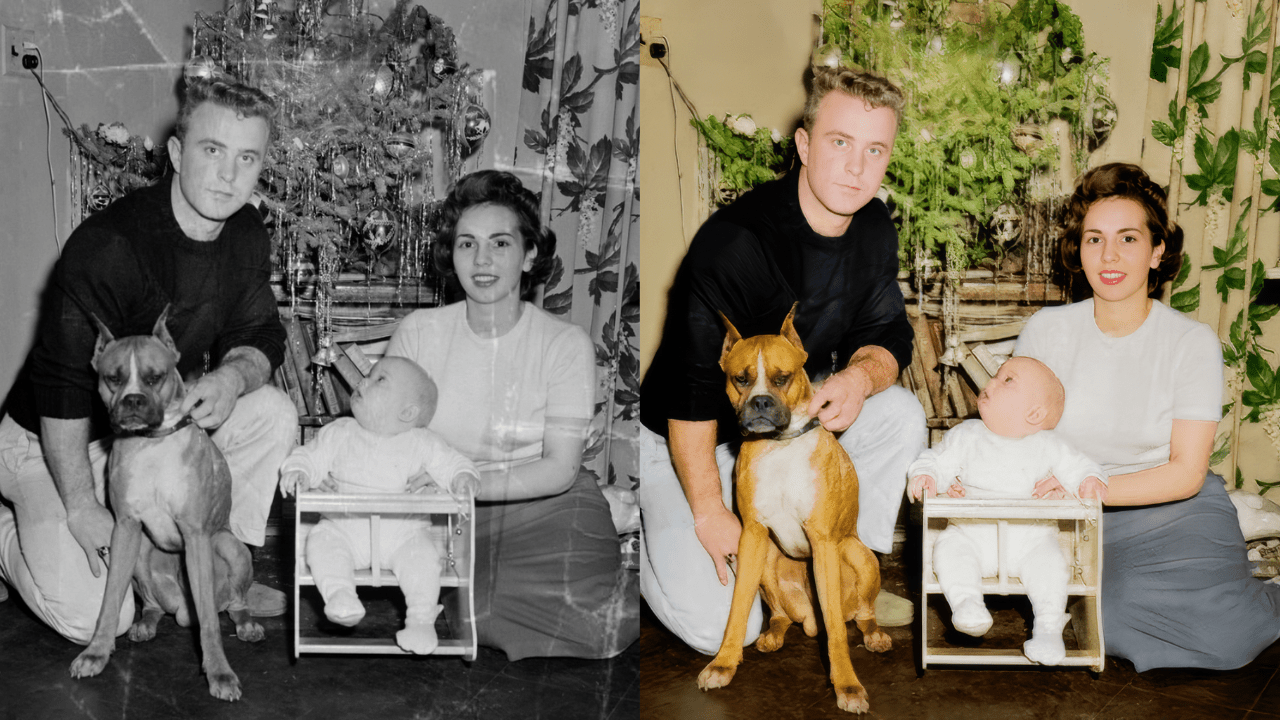
「アニメ画像の画質が悪すぎる…」「昔の白黒写真をデジタル化してTikTokでバズりたいなぁ」
こんな悩み、ありませんか?
私も白黒写真をデジタル化したいのですが、なかなか上手くいかず苦戦していました。
でも、HitPaw FotorPea というAI画像編集ソフトを使ったら、状況が一変しました。
結論から言うと、このソフトは「画像高画質化」に特化した最強ツールです。
しかも、初心者でも3クリックで使えます。
そこで、この記事ではHitPaw FotorPeaの機能や料金、使い方を本音でレビューしていきます。
HitPaw FotorPeaとは?AIで画像を最大8K高画質化!
HitPaw FotorPeaは、香港のHitPaw社が開発したAI画像編集ソフトです。
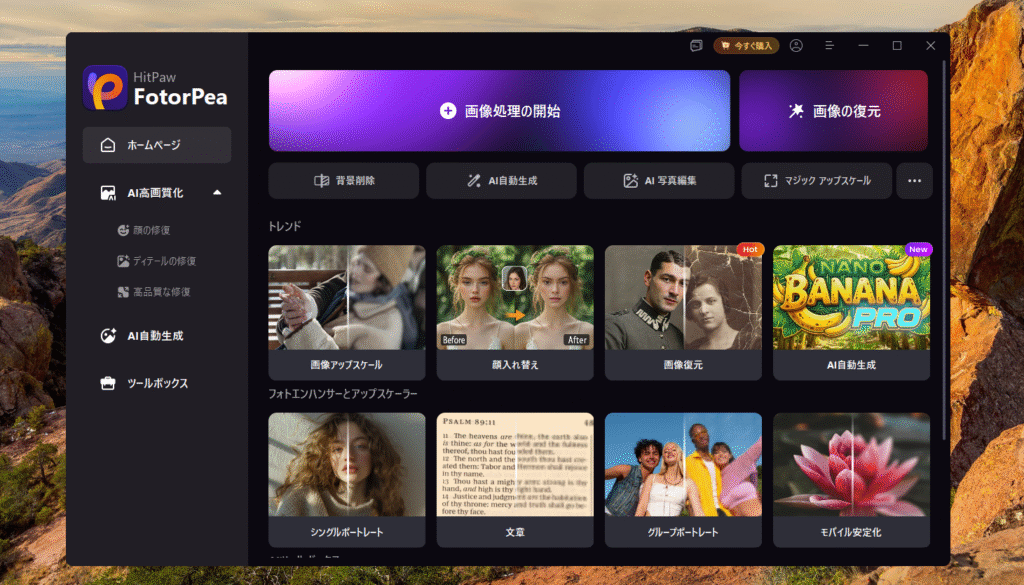
旧名は「HitPaw Photo Enhancer」でしたが、機能が大幅に増えて改名されました。
できること一覧
HitPaw FotorPeaは機能が非常に多く、主な機能として下記などがあります。
- 画像高画質化:ぼやけた写真を最大8Kまで鮮明にする
- AI画像生成:テキスト入力だけで画像を作成
- 古い写真修復:傷やひび割れを自動で補正
- 白黒写真カラー化:モノクロ写真に自然な色をつける
- 背景削除:ワンクリックで背景を透過
- オブジェクト削除:写真から不要な人や物を消す
- 証明写真作成:規格に合った証明写真を自動生成
一言でいうと、「画像編集の面倒くさい作業を全部AIに丸投げできる」ソフトです。
HitPaw FotorPeaは誰におすすめ?
HitPaw FotorPeaは下記のような仕事をしている人や立場の人へ特にオススメです。
- EC運営者(商品写真の画質を上げたい)
- SNS発信者(プロフィール写真を綺麗にしたい)
- 家族の思い出を残したい人(古い写真を修復したい)
- アニメ・イラスト好き(低画質の推し画像を高画質化したい)
実際に使ってみた:画像高画質化の実力を検証
ここからが本番です。実際に複数の画像で高画質化を試してみました。
1. アニメ風アイコン画像の高画質化
まずは私がYouTube動画で使用している1024×1024pxの下画像を8倍の高画質にしてみたいと思います。

やり方は簡単でHitPaw FotorPeaを起動したら、「画像アップスケール」の項目をクリックして高画質化したい画像をそのままアップロードします。
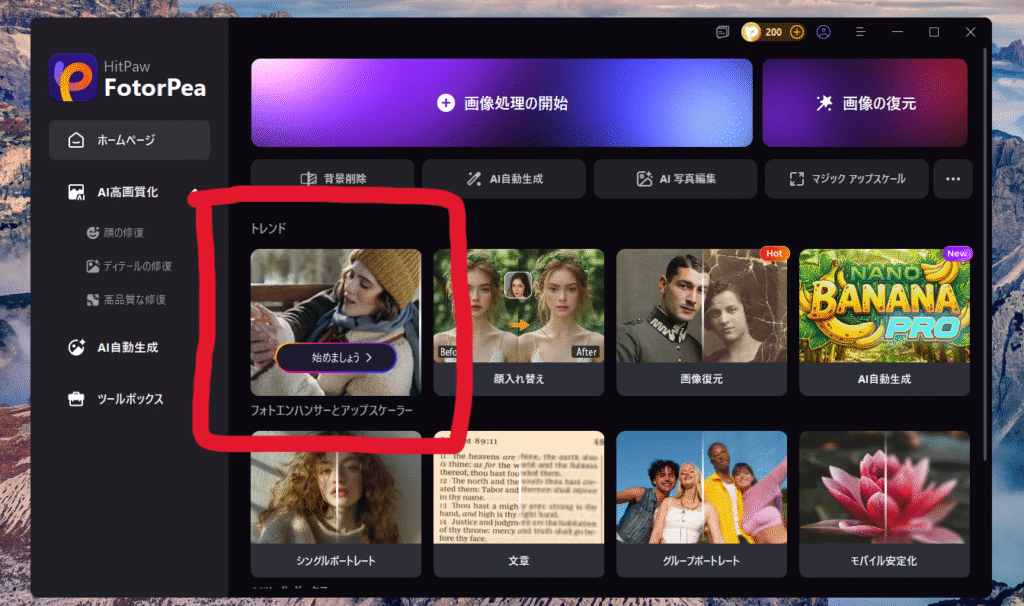
初回は下画像のようにチュートリアルが表示されているので、何も分からない状態からでも高画質化を手軽に行えますね。
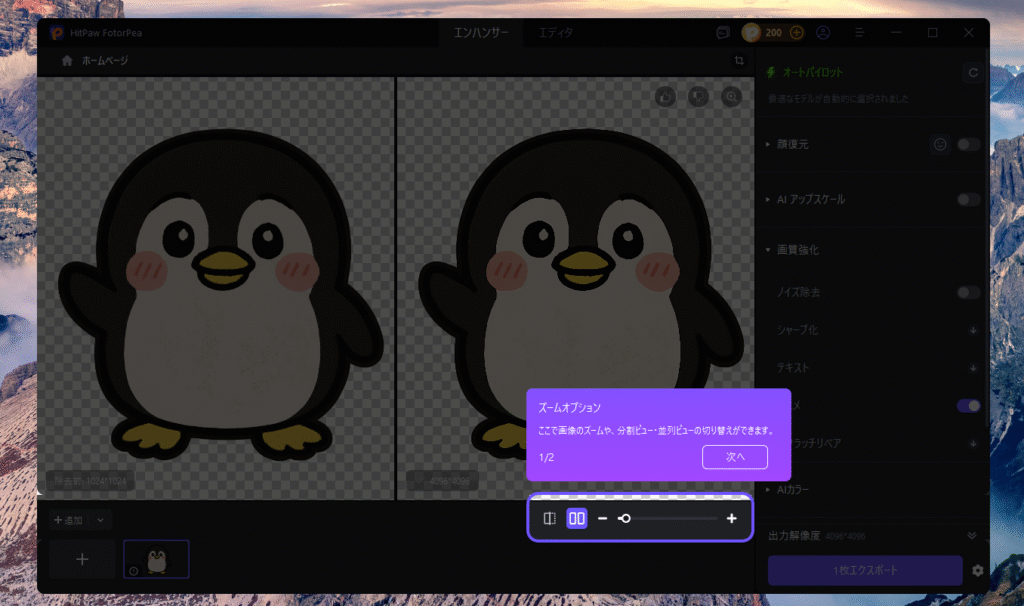
画像をアップすると上画像のように左側へ元画像、右側に加工後のプレビューが表示されます。
右側の表示に「AIアップスケール」という項目があるので、スケール倍率で「8x」を選択して8倍の高画質にしてみます。
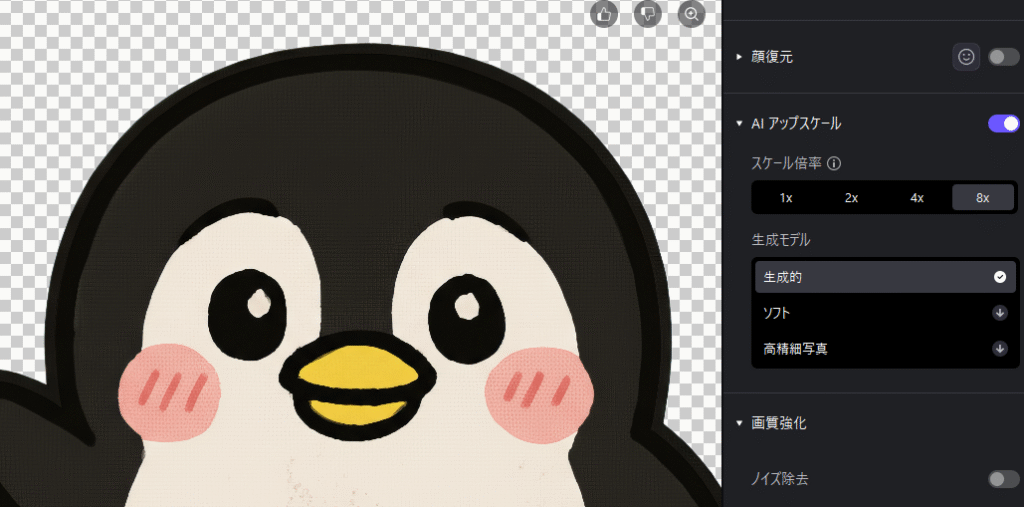
高画質化した様子はダウンロード前にプレビュー画面で確認でき、画像を拡大する前だと8倍に高画質化してもあまり違いが無いように感じましたが、実は画像を拡大すると下画像のようにかなり高画質になっています。(左が通常、右が高画質化)
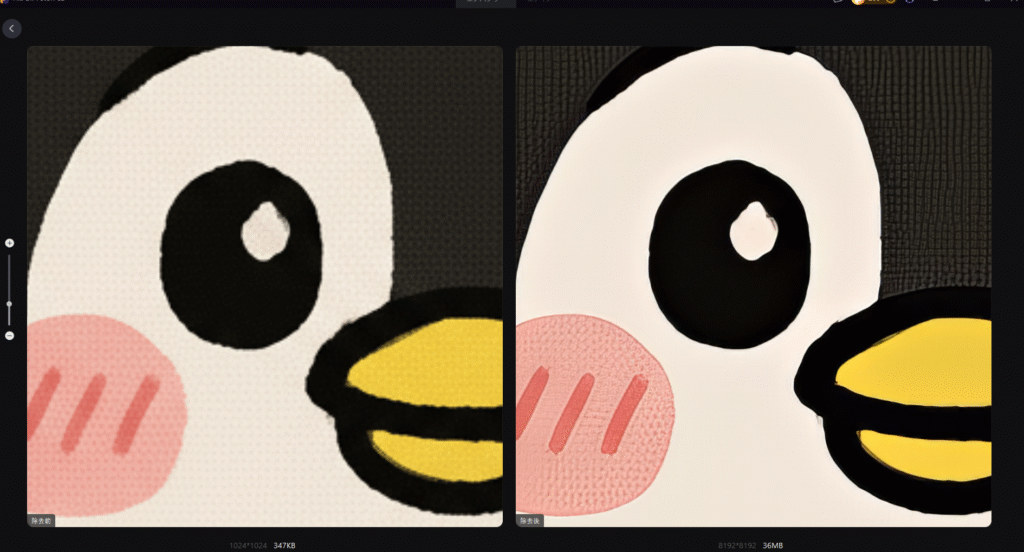
これだけ拡大しても綺麗であればアイコンをYouTube上で表示した際に拡大表示しても、綺麗なままで映れますね。
正直、無料の高画質化サイトとは次元が違うレベルで綺麗になっています。
HitPaw FotorPeaはアニメ画像に特化したAIモデルを使ってるので、線画の繊細さを保ったまま高画質化できるんです。
2. アニメ画像の高画質化
さらにアニメ画像の高画質化は非常に優れており、なんと「画質強化」の項目から「アニメ」をオンにするだけで下画像のように画像が一気に綺麗になります。
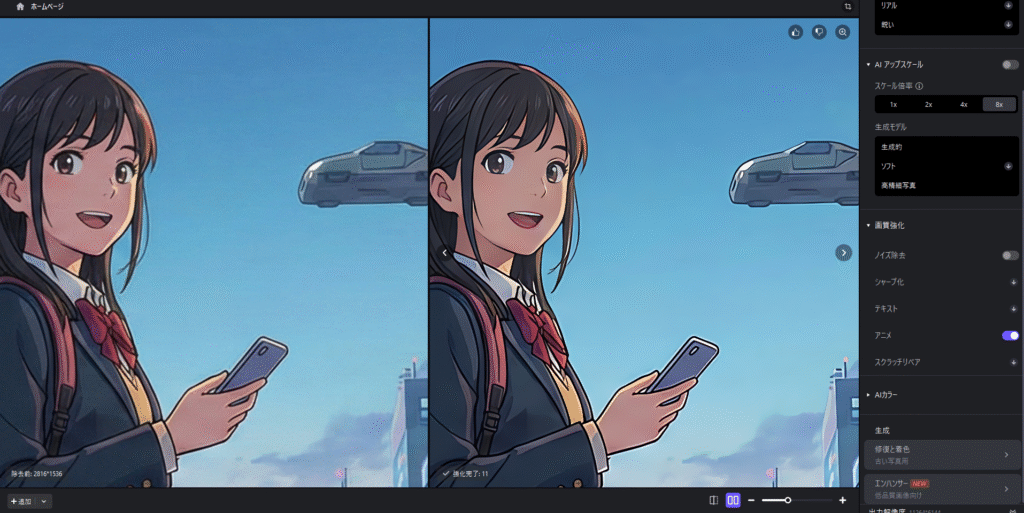
上画像でも明らかに右画像の方が綺麗になっているのは分かりますが、顔の部分を拡大してみると余計に分かりやすいです。
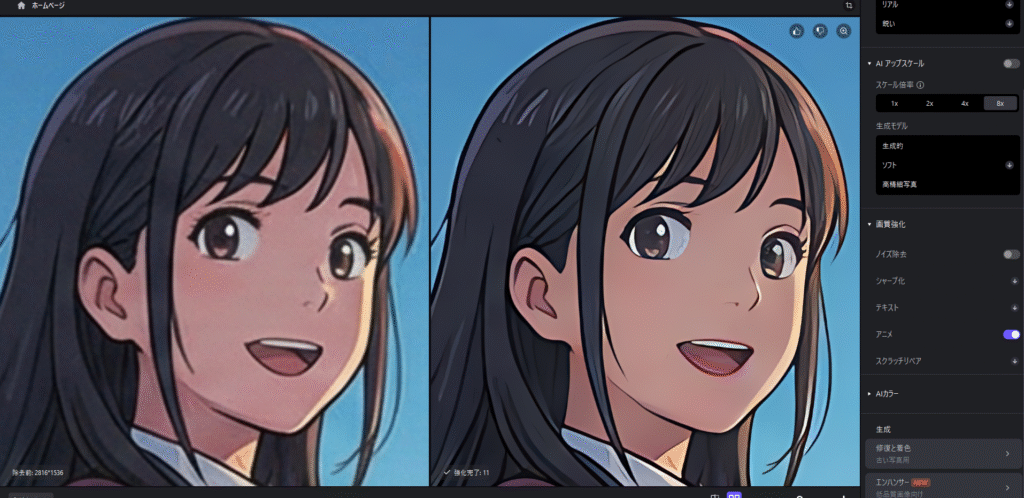
元画像である左はぼやけた感じに見えますが、「アニメ」で高画質化された右画像は明らかに線がハッキリしており、ぼやけた印象がありません。
3. 古い人物写真の修復と色補正
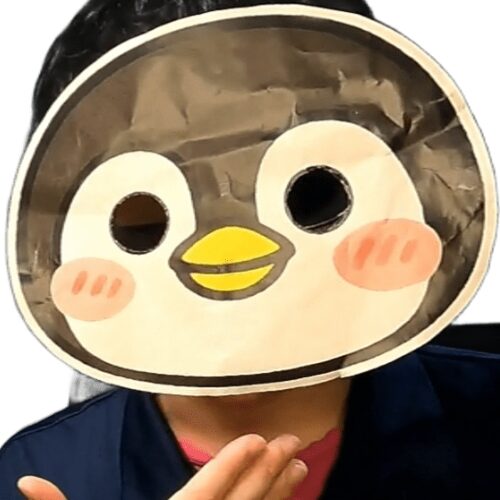
次に下画像のような古い人物写真を高画質化してみます。
「画像復元」を選択して下画像にもあるような古い写真をアップしてみます。
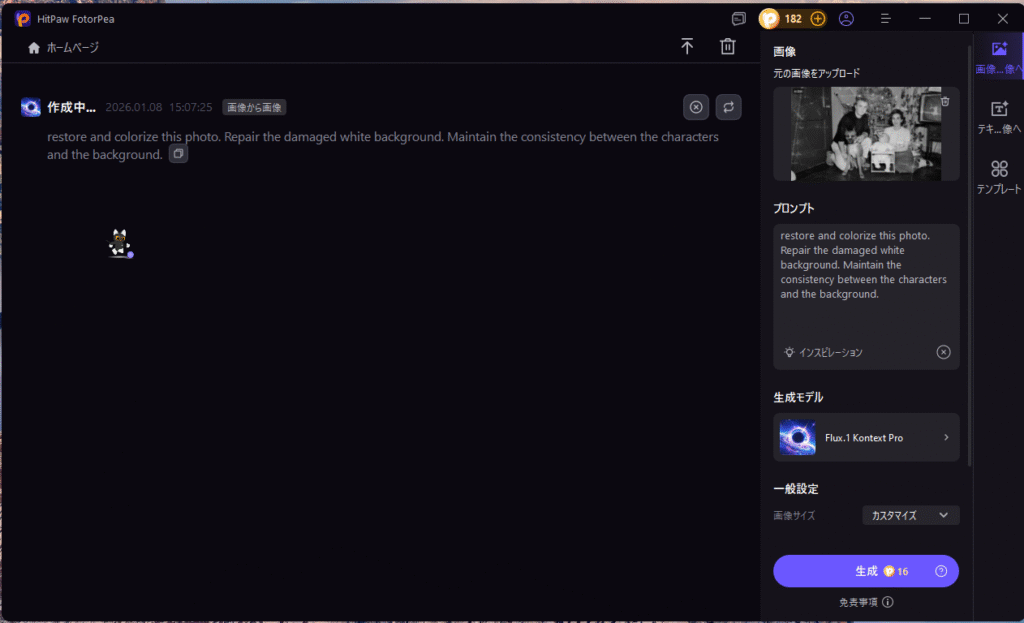
「画像復元」から進むとAIへ指示するためのプロンプトは既に入力されているので、あとはそのまま下にある「生成」ボタンを押せば写真の復元が始まります。
実際に下画像のようにカラー化した綺麗な状態で復元されました!
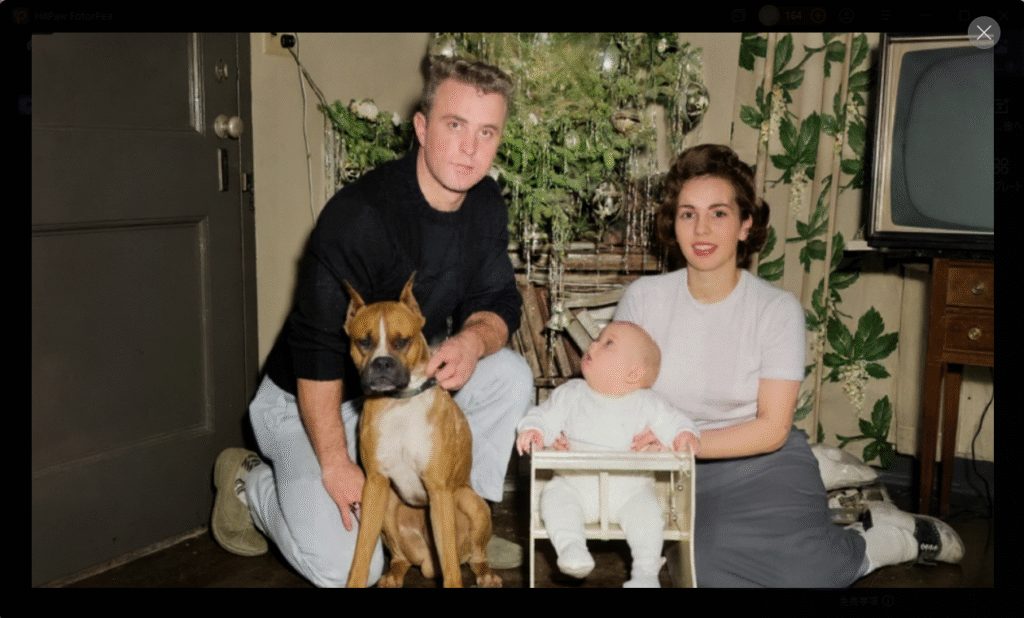
ただし、上画像の状態ではまだ画像の画質が荒いままなので、これを「AIアップスケール」でさらに高画質化してみます。
8倍に高画質化してみると下画像のような仕上がりになり、明らかに綺麗な画像になっているのが分かると思います。
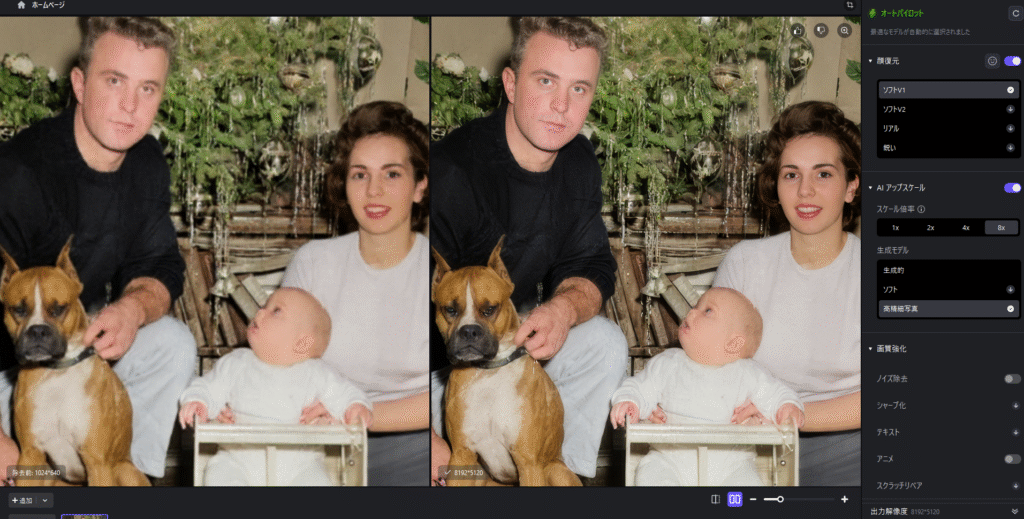
さらに「ノイズ除去」とAIカラーによる「色補正」を追加すると下画像のようになり、まるでフォトスタジオで撮ったかのような発色の良い画像になりました。
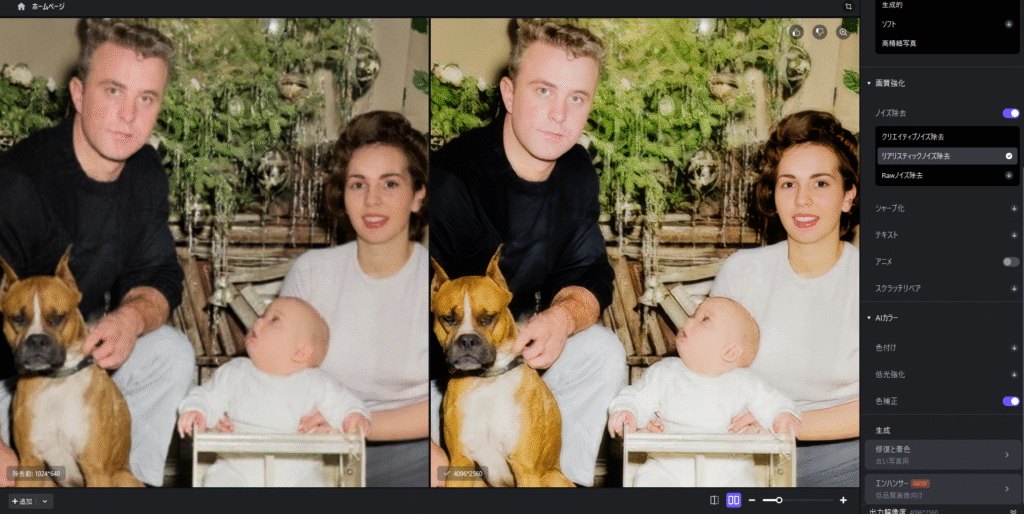
元々、白黒でノイズも入っていた状態と比較すると下画像のようになり、非常に綺麗に復元できました。
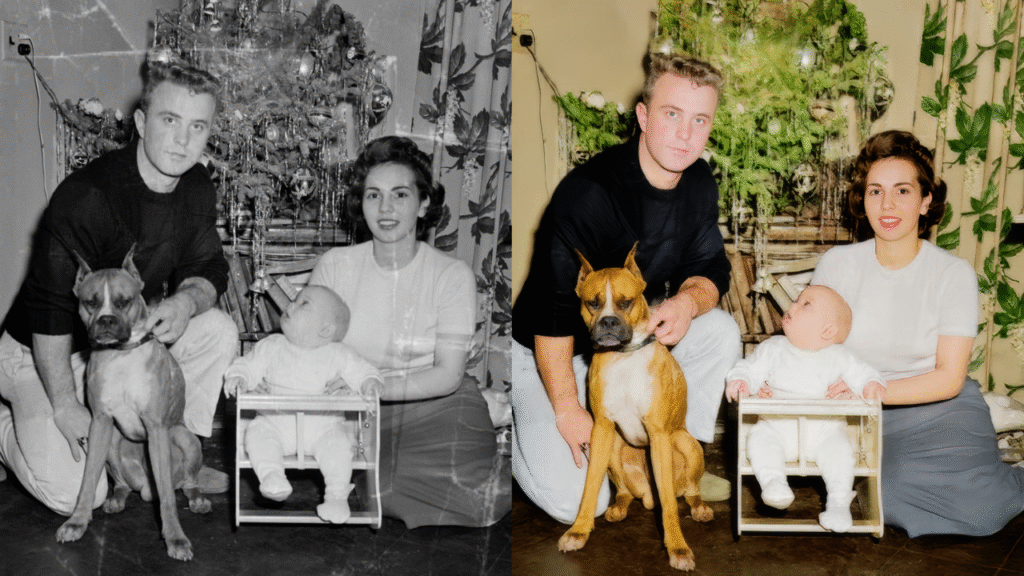
AI画像生成「Nano Banana Pro」も使える!
HitPaw FotorPeaは画像修復だけじゃありません。
AI画像生成機能も搭載されており、あのGoogleが提供している高性能画像生成AIであるNano Banana Proも使えるのです。
画像生成の条件など
今回は記事前半でも共有した私のアイコン画像へ下記のプロンプトを適用し、多角度の画像を生成してみます。
この画像の人物を4つの異なる視点で再現してください:
1. 鳥瞰図(上から)
2. 背面図(後ろから)
3. 側面図
4. クローズアップ
被写体の個性・体型・服装は一貫して維持してください。今回は私のアイコン画像ですが、ECサイトの運営者とかであれば自社の製品画像で上のプロンプトを入力すれば色んな角度からの画像を一気に作れて楽ですよ。
画像生成してみた結果
実際にHitPaw FotorPeaのNano Banana Proで生成してみたのが下画像であり、かなり精度は高いですね。
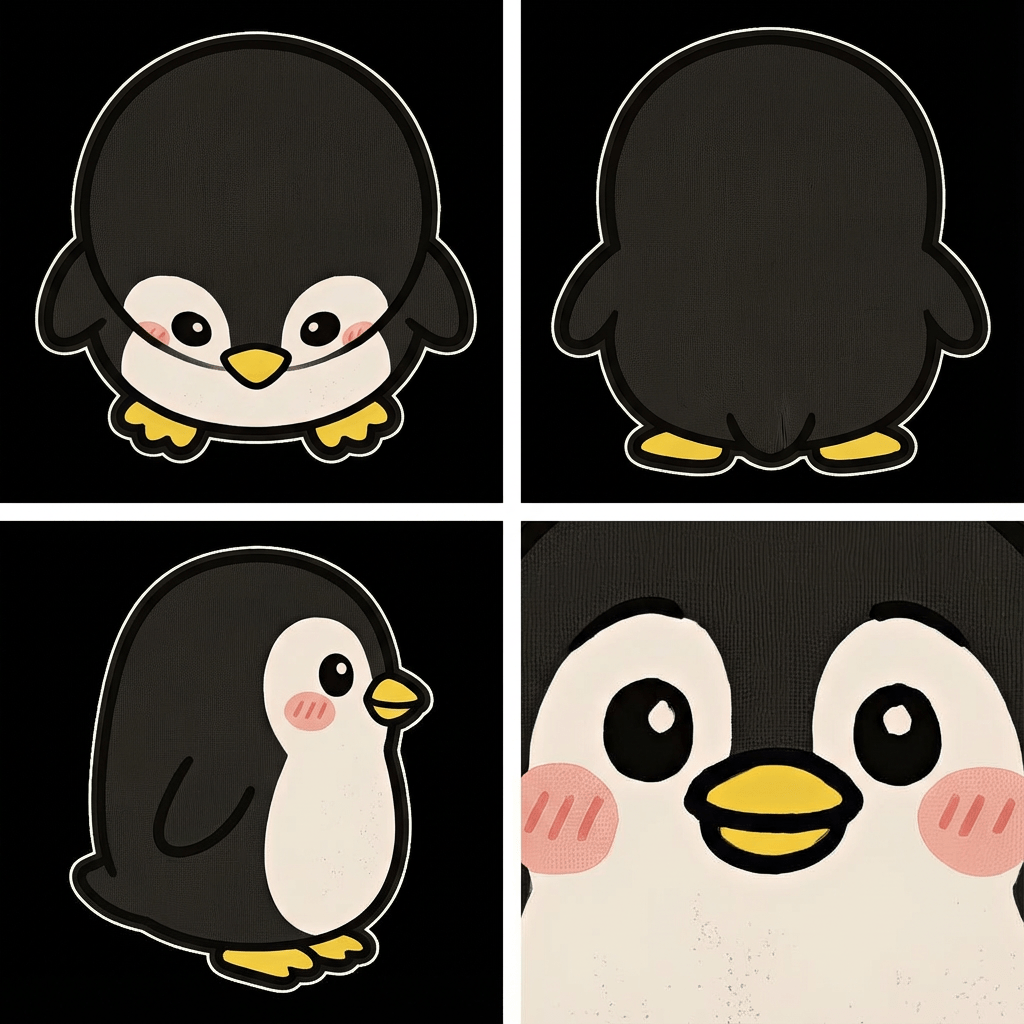
GeminiのNano Banana Proだけだと上画像を出力しただけで終わりですが、HitPaw FotorPeaであればここから高画質化や背景削除もできるので、応用力が高いですね。
料金プラン:HitPaw FotorPeaはいくら?
HitPaw FotorPeaは下記のプランで提供されており、ライセンスの期間が違うだけで機能は同じです。
| プラン | 月間ライセンス | 年間ライセンス | 永久ライセンス |
|---|---|---|---|
| 価格(税込) | 3,299円 | 13,399円 | 19,399円 |
| 通常価格(税込) | 4,124円 | 16,749円 | 24,249円 |
| 割引率 | 20%割引 | 20%割引 | 20%割引 |
| 無料クレジット | 100クレジット | 500クレジット | 800クレジット |
| 自動更新 | あり(解約可能) | あり(解約可能) | なし(買い切り) |
まずはお試しで月額ライセンスを利用し、使い続けると思ったら永久ライセンスへ変えるのがオススメですね。
無料体験版と有料版の違いまとめ
HitPaw FotorPeaは無料体験版でも一部の機能を利用できますが、実は有料版へ切り替えれば下表のように多くの機能が解放されます。
| 機能 | 無料体験 無料 | 月間ライセンス ¥3,299/月 | 年間ライセンス ¥13,399/年 | 永久ライセンス ¥19,399 |
|---|---|---|---|---|
| 📸 写真強化 | ||||
| プレビュー | ✓ | ✓ | ✓ | ✓ |
| 透かしなしプレビュー | ✗ | ✓ | ✓ | ✓ |
| エクスポート | ✗ | ✓ | ✓ | ✓ |
| クラウドレンダー(0-2MP) | ✗ | ✓ | ✓ | ✓ |
| クラウドレンダー(2-16MP) | ✗ | ✓ | ✓ | ✓ |
| クラウドレンダー(16MP以上) | ✗ | ✓ | ✓ | ✓ |
| 🎨 AIジェネレーター | ||||
| AIジェネレーター | 2回 | ✓ | ✓ | ✓ |
| 📷 ID写真 | ||||
| ID写真作成 – 透かしなしでエクスポート | ✗ | ✓ | ✓ | ✓ |
| 🔄 AIスワップ | ||||
| AIスワップ | 3回 | ✓ | ✓ | ✓ |
| ✨ マジックアップスケーラー | ||||
| プレビュー | ✗ | ✓ | ✓ | ✓ |
| エクスポート | 3枚 | ✓ | ✓ | ✓ |
| 🎭 AI置き換え | ||||
| プレビュー | ✗ | ✓ | ✓ | ✓ |
| エクスポート | 3回 | ✓ | ✓ | ✓ |
| 🖼️ 背景削除 | ||||
| 背景削除 | 3枚 | ✓ | ✓ | ✓ |
| エクスポート | ✗ | ✓ | ✓ | ✓ |
| 🖌️ AI写真編集 | ||||
| AIチャット編集 | 5回 | ✓ | ✓ | ✓ |
| 透かしなしプレビュー | ✗ | ✓ | ✓ | ✓ |
| エクスポート | ✗ | ✓ | ✓ | ✓ |
| 🌅 AI背景 | ||||
| AI背景生成 | 2回 | ✓ | ✓ | ✓ |
| レタッチ – 透かしなしプレビュー | ✗ | ✓ | ✓ | ✓ |
| エクスポート | ✗ | ✓ | ✓ | ✓ |
クレジットを追加する際の費用
HitPaw FotorPeaは無料でも利用できますが、画像のエクスポートや生成にはクレジットを消費します。
クレジットの料金表は下画像のようになっており、1000円から購入することが可能です。
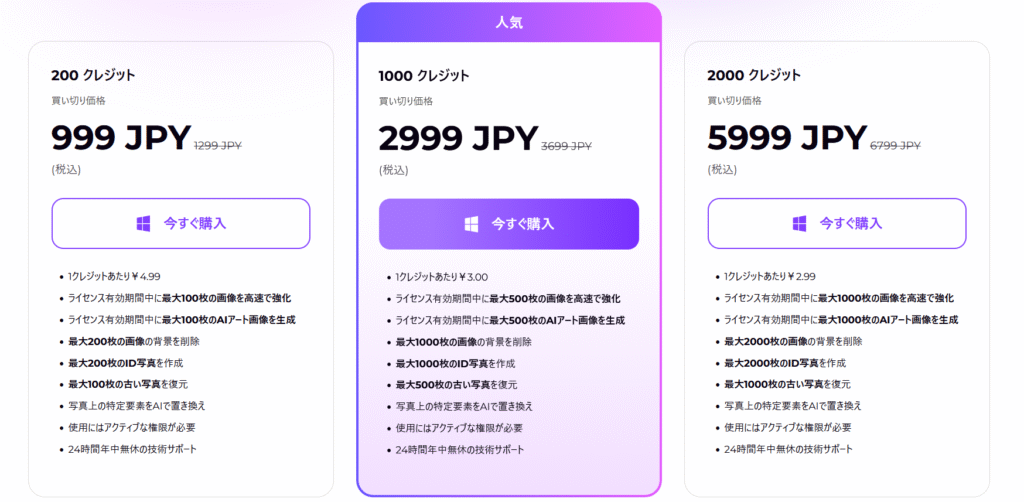
初回登録時は200クレジットが無料で付与されるので、実質1000円分もお得に始めることが可能です。
200クレジットあれば画像の高画質化だけでなく、Nano Banana Proでの画像生成も何枚かできるのでオススメです。
Nano Banana Proを使った画像生成では25~35ほどのクレジットを消費するので、完全無料でも6~8枚ほどの画像を生成できますね。
まとめ:HitPaw FotorPeaは高画質化とNano Banana Proでお得
HitPaw FotorPeaは高画質化や背景削除を搭載しつつ、Nano Banana Proも同時に利用できるので非常にお得ですね。
特に下記のような人であれば、機能を最大限に活用できるのでオススメです。
- EC運営者:商品写真の画質を上げてCV率アップ
- SNS発信者:プロフィール写真を綺麗にしてフォロワー増加
- 家族の思い出を残したい人:古い写真を修復して家族に喜ばれる
- アニメ・イラスト好き:推し画像を全部高画質化できる
無料体験でも機能を十分に試せるので、まずは無料版から使ってみてください。