- iOSをアップデートしたら不調になり、前のバージョンに戻したい人
- ダウングレードを無料でやる方法があるのか知りたい人
- パソコンでの復元操作につまずくのが不安で、失敗しない手順を探している人
iOSをアップデートしたら電池の減りが早くなった、動作が重くなった。こういうとき、前のバージョンに戻せないかと考えますよね。
調べると「無料でできる」という情報も出てきますが、実際には条件があり、そこを知らずに進めると途中で詰まります。
この記事では、無料でダウングレードする方法とその条件、うまくいかないときの選択肢を整理します。

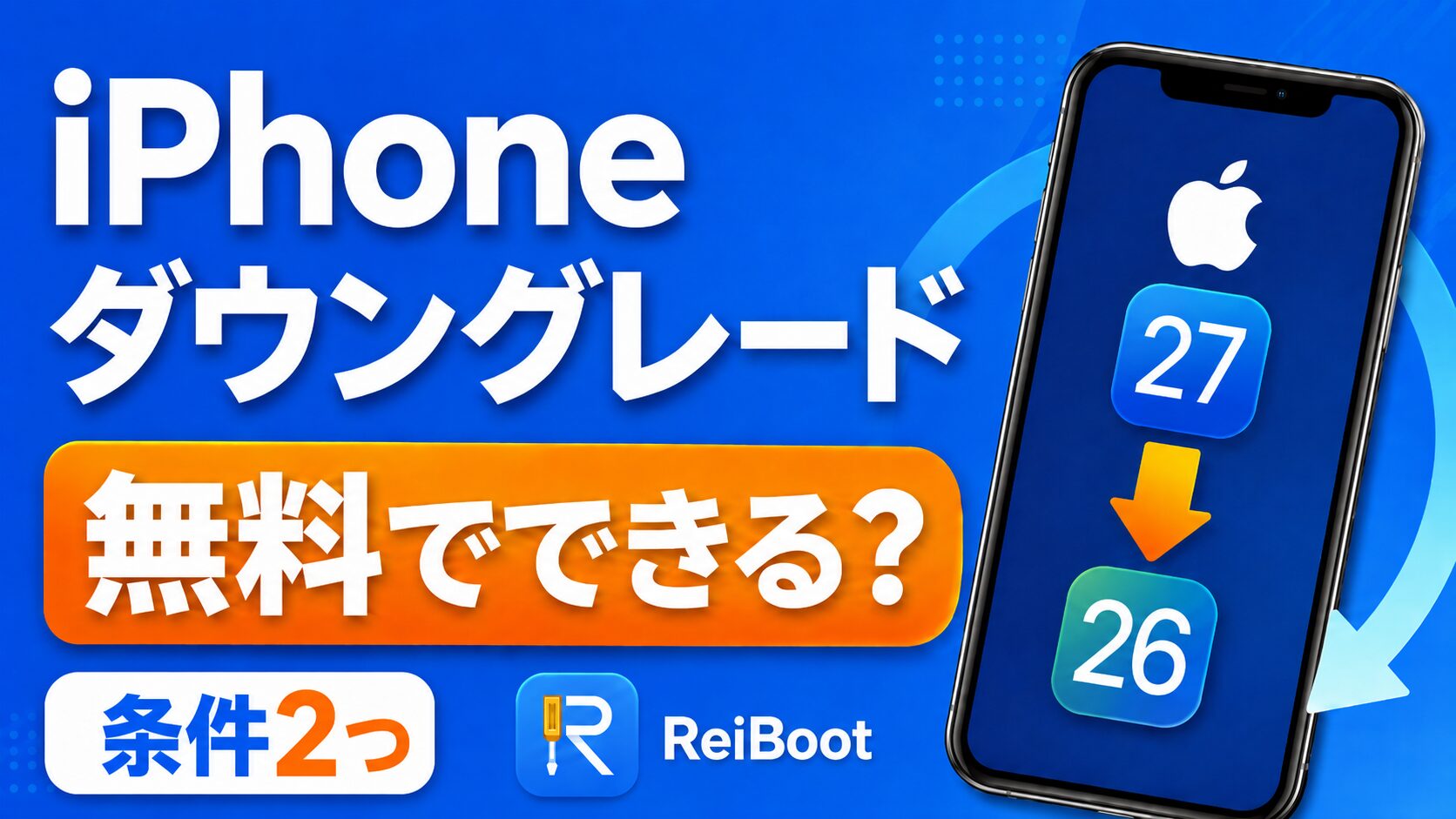
有料にはなりますが、ReiBootを使えばバックアップを作りながらiPhoneのダウングレードが可能です。
無料体験も可能なので、ぜひ使ってみてください。
結論:無料でできるが、2つの条件を満たす必要がある
先に結論から書くと、iPhoneのダウングレードは、Appleが用意している方法を使えば無料でできます。
ソフトを買わなくても、パソコンのFinder(Mac)またはiTunes(Windows)とIPSWファイルがあれば進められます。
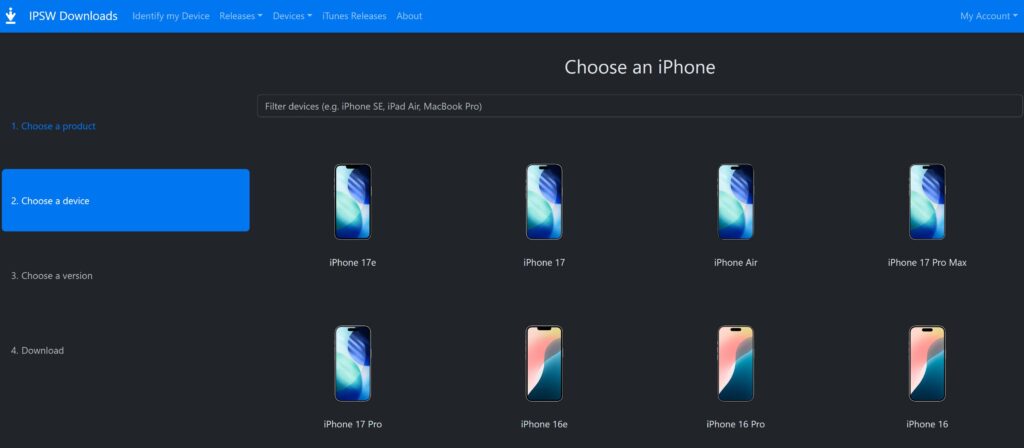
※IPSW.meなどのサイトで、機種ごとのIPSWファイルや署名状況を確認できますが、注意も必要です。(詳しくは後述)
ただし、次の2つを満たしていることが前提になります。
- パソコンが必要:iPhone単体では完結しません。Mac、Windows PCのどちらかとUSBケーブルが要ります。
- 戻したいバージョンがAppleに署名されている:Appleは新しいiOSが出るとしばらくして古いバージョンの署名を停止します。署名が停止したバージョンには、通常の方法では原則として戻せません。
特に2つ目が重要です。
署名(サイン)はAppleがそのバージョンへの復元を許可しているかどうかを示すもので、停止済みのバージョンには戻せません。
無料の方法でも有料ソフトでも、ここは共通の壁です。
アップデート直後に「やっぱり戻したい」と思ったら、早めに動くほど成功しやすくなります。
ダウングレードは時間との勝負です。
迷ってるうちに署名が止まると、その時点で選択肢がなくなります。
詳しい方法は「iOS 27 ベータをiOS 26へダウングレードする方法」でも紹介されています。
無料でダウングレードする手順(Finder/iTunes)
お金をかけない場合の手順です。所要時間はおおよそ20〜40分ほどを見ておいてください。
- バックアップを取る(この後の工程でデータが消えます)
- 「探す」機能をオフにする
- 戻したいバージョンのIPSWファイルを自分でネットから探してダウンロードする
- iPhoneをパソコンにつなぎ、リカバリーモードに入れる
- Finder/iTunesでOptionキー(WindowsはShiftキー)を押しながら「復元」を選び、IPSWを指定する
- 完了後、バックアップから復元する
費用はかかりませんが、「IPSWファイルを自分で探す」「リカバリーモードに手動で入れる」といった作業が必要です。
パソコン操作に慣れている人なら問題なく進められます。
無料の方法でつまずきやすいポイント
実際にやってみると、下記の3つで止まる人が多いです。
- IPSWファイル選びを間違える:機種ごとにファイルが違うため、別モデル用を選ぶと復元できません。
- iTunesのエラーで止まる:4013や9といったエラーコードが出て、原因が分からないまま進めなくなる。
- 途中で止まってリカバリーモードから抜けられない:復元が中断すると、iPhoneがリカバリー画面のまま固まることがあります。
例えばIPSW.meはApple非公式の情報サイト(下画像)ですが、掲載されているダウンロードリンクから、Appleのサーバー上にあるIPSWファイルを取得できます。
機種や署名状況を間違えると復元できないため、対応モデルをよく確認してください。
間違えるとダウングレードができないので、注意してください。
なお、iOS 27のベータ版を利用していてダウングレードを検討している場合は、パブリックベータとデベロッパーベータの違いも確認しておきましょう。
それぞれの安定性や不具合のリスクについては、iOS 27のパブリックベータとデベロッパーベータの違いで詳しく解説されています。
また、3つ目の「途中で止まってリカバリーモードから抜けられない」が起きると、ダウングレードどころか普段使いもできない状態になります…
実際にYahoo知恵袋では下記の質問があります。
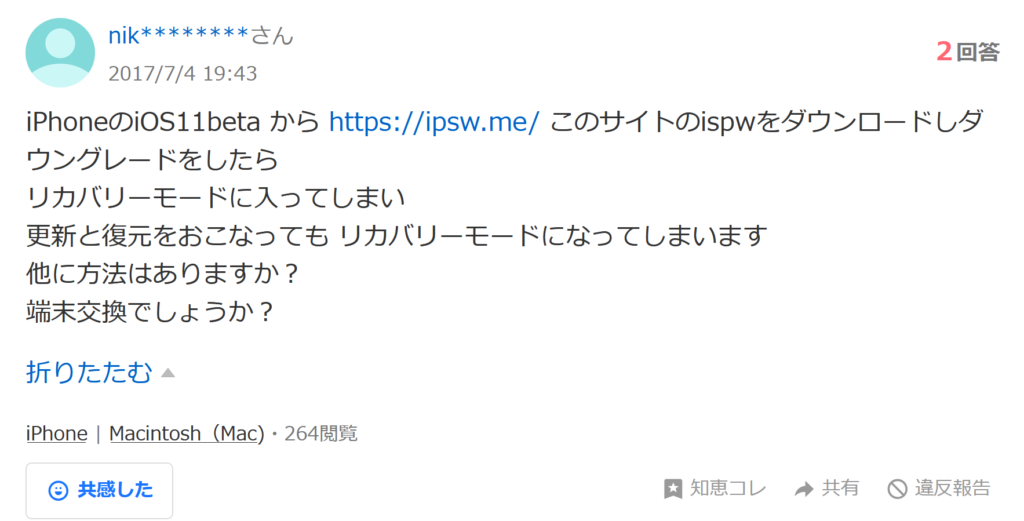
こうなってしまうと、もうダウングレードの話ではなく、どうやってリカバリーモードから戻すかという話になります。
正直、リスクは非常に高いので、絶対に「事前のバックアップ」と「リカバリーモードになった時の対策」を用意しておくことがオススメです。
無料の方法は「うまくいけばタダ」。
ただし止まったときに自力で復旧できるかどうかが分かれ目です。
もしiOS27から26へダウングレードしたい場合は気をつけてください。
手順を簡単にしたいならReiBootという選択肢
IPSW探しやリカバリーモードの操作を自分でやりたくない人にはTenorshareのReiBootがオススメです。
パソコンにインストールして、iPhoneをUSBでつなぐタイプのソフトになります。
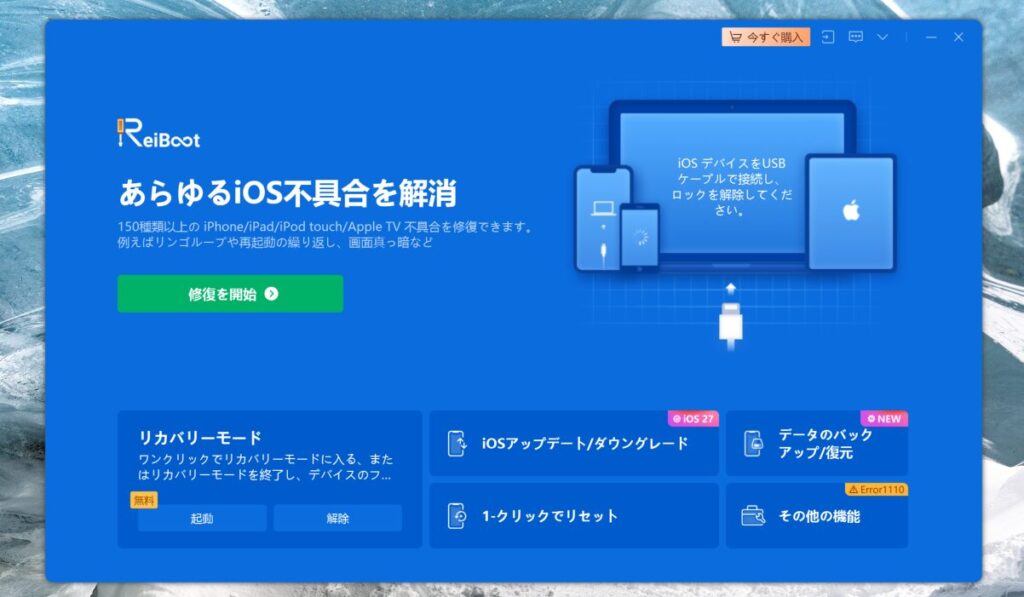
ReiBootでは、対応するファームウェアをソフトが自動で取得してくれるので、IPSWファイルを自分で探す必要がありません。
画面の案内に沿ってクリックしていけばダウングレードが進みます。
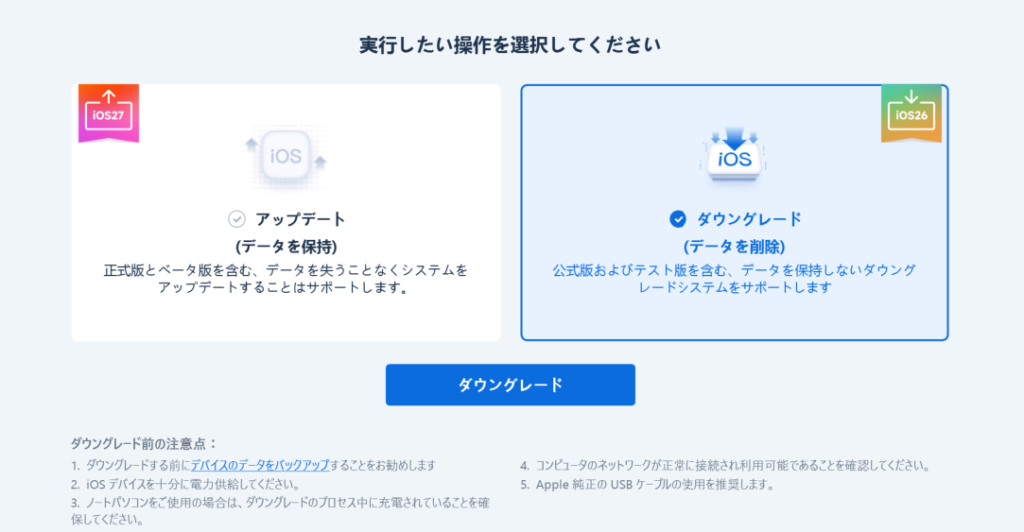
所要時間の目安は約8〜15分と、手動より短めです。脱獄もコマンド入力も不要です。
もう一つ心強いのが、途中で止まったときの備えです。
ReiBootにはリカバリーモードの起動・解除やシステム修復の機能があるので、ダウングレード中にフリーズしても同じソフトの中で対処できます。
手動の方法で一番怖い「止まったまま戻せない」場面に、そのまま対応できるということです。
実際に比較すると下表のような感じです。
| 比較 | Finder/iTunes | ReiBoot |
|---|---|---|
| 費用 | 無料 | 有料(無料版で確認は可能) |
| IPSWの入手 | 自分で探す | 自動で取得 |
| 所要時間の目安 | 約20〜40分 | 約8〜15分 |
| 止まったときの対処 | 自分で調べて対応 | 修復機能で対応できる |
| データ | 消える | モードによる。標準ダウングレードは保持、深層ダウングレードは消去 |
ReiBootの無料版でどこまで確認できるか
正直に書くと、ReiBootでのダウングレードそのものは有料版の機能です。
もし完全無料でダウングレードを完了させたい人は、前半で紹介したFinder/iTunesの方法を選んでください。
ただ、無料版でも試せることはあります。
ReiBootのインストールと起動は無料で、自分のiPhoneがきちんと認識されるか、ソフトの画面や操作感が自分に合うかを購入前に確かめられます。
加えて、リカバリーモードの起動・解除は無料版でも使えます。
この無料でできるリカバリーモードの解除が、地味に効きます。
手動での無料ダウングレードに挑戦して途中で止まり、リカバリー画面から抜けられなくなった。
そんなときでも、ReiBootの無料版を入れれば元の状態に戻せる可能性があります。
まず無料版を入れて動きを確認し、ダウングレードまで進めたければ有料版へ、という順番なら無駄がありません。
まず無料版で自分のiPhoneが認識されるか確認。
ここまでタダで見られるので、試してから決められます。
ダウングレード前のバックアップは絶対必須
無料と有料の方法にかかわらず、ダウングレードすると端末内のデータは消去されます。
実際にFinderなどを使った手動での復元や、ReiBootの「深層ダウングレード」では、端末内のデータが消去されます。
一方で、ReiBootの「標準ダウングレード」はデータを保持したまま進められると案内されていますが、万一に備えて事前にバックアップを取っておきましょう。
ReiBootには下画像のようにバックアップ機能があるので、事前準備もそのままソフト内で可能です。
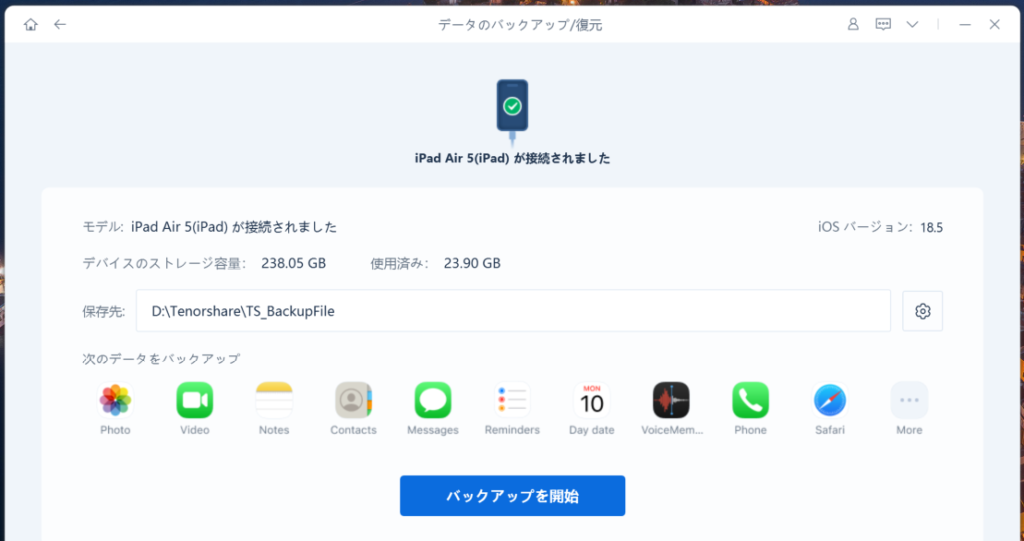
ReiBootのバックアップ機能も有料版の機能になりますが、そのままダウングレードまでできるので一気に進めたい場合は便利ですね。
新しいiOSで取ったバックアップは、古いiOSに戻した端末では復元できないことがあります。写真や連絡先など、どうしても失いたくないデータは、バックアップとは別にパソコンへコピーしておくと安全です。
ダウングレードが終わると、iPhoneは初期設定の画面から始まります。
Wi-Fiに接続し、Apple IDでサインインしてから、事前に取っておいたバックアップを復元します。
パスコードの再入力を求められることもあるので、控えておくと慌てずに済みます。
復元にはある程度の時間がかかるので、充電しながら進めてください。
ReiBootの料金プラン【価格一覧】
ReiBootの有料版は3種類あります。
価格はセール時点のもので、時期によって変わるため公式ページで確認してください。
| プラン | 価格(税込・セール時点) | 支払い | 対応台数 |
|---|---|---|---|
| 月間更新 | ¥4,950(通常¥7,980) | 自動更新 | 1PC・5デバイス |
| 年間更新 | ¥6,980(通常¥10,980) | 自動更新 | 1PC・5デバイス |
| 永久 | ¥7,980(通常¥12,980) | 一回払い | 1PC・5デバイス |
今回のダウングレードだけ済ませたいなら月間、今後もiOSの更新やトラブルに備えて手元に置いておきたいなら永久が選びやすいです。
月間と永久の差は3,000円ほどなので、iPhoneを長く使う人や家族の端末も見る人は永久のほうが結果的に安く収まります。
どのプランにも30日間の返金保証が付いているので、安心感はありますね。
どちらの方法を選ぶべきか
- パソコン操作に慣れていて、IPSW探しも苦にならない
- 時間に余裕があり、エラーが出ても自分で調べられる
- とにかく費用をかけたくない
- IPSW探しやリカバリーモードの操作を自分でやりたくない
- 途中で止まったときに、同じソフトで復旧まで対応したい
- 短時間で終わらせたい、失敗のリスクを減らしたい
手間を取るか、時間と安心を取るか。メインのiPhoneで失敗したくない人は、後者を選んでおくと気が楽です。
まとめ
iPhoneのダウングレードは、Finder/iTunesを使えば無料でできます。
ただしパソコンが必要で、戻したいバージョンにAppleの署名が残っていることが条件です。
署名は時間が経つと停止するので、戻すなら早めに動くのが鉄則になります。
手動の手順に不安があるなら、ReiBootを使えばIPSW探しもリカバリーモードの操作も自動で進み、途中で止まったときの修復まで同じソフトで対応できます。
ダウングレード機能自体は有料ですが、無料版でiPhoneが認識されるかどうかや操作感を確かめてから判断できます。
まずは無料版で様子を見て、進められそうなら有料版へ、という流れが失敗しにくいです。
どちらの方法でも、始める前のバックアップだけは忘れずに!
事前にバックアップを確認しておけば、データを失うリスクを抑えられます。