- パソコンの動作が重くなってきたと感じている人
- ディスククリーンアップで何を消していいか分からない人
- Windows標準機能より手軽にクリーンアップしたい人
パソコンを使い続けていると、どうしても動作が重くなってきます。
原因はさまざまですが、意外と多いのが「知らないうちに溜まった不要ファイル」です。
この記事ではPCが重くなる原因と削除して良いファイル・ダメなファイルの見分け方を解説した上で、Windowsクリーナー機能を搭載した4DDiG Partition Managerを実際に使ってレビューしていきます。
パソコンクリーンアップとは?PCの動作が重くなる原因
パソコンクリーンアップとは、PC内に蓄積された不要なファイルやキャッシュを削除してストレージの空き容量を確保し、動作を改善する作業のことです。
Windowsには標準で「ディスククリーンアップ」という機能が搭載されていますが、そもそもなぜPCの動作は使っているうちに重くなるのでしょうか。
パソコンの動作が重くなる主な原因
PCの動作が重くなる原因は1つではなく、複数の要因が絡み合っています。
代表的なものを挙げると以下の通りです。
| 原因 | 具体例 | 影響度 |
|---|---|---|
| ストレージの空き容量不足 | 不要ファイルの蓄積、大容量データの放置 | 高 |
| メモリ(RAM)不足 | 複数アプリの同時起動、ブラウザのタブ大量展開 | 高 |
| スタートアップアプリの多さ | 起動時に自動実行されるソフトが増えすぎ | 中 |
| Windows Updateの残骸 | 更新後の古いファイルが残り続ける | 中 |
| ハードウェアの経年劣化 | HDDの読み書き速度低下、排熱不良 | 高 |
この中で、ソフトウェア側ですぐに対処できるのが「ストレージの空き容量不足」と「Windows Updateの残骸」です。
メモリ不足やハードウェアの劣化は物理的な交換が必要ですが、不要ファイルの削除であればお金をかけずに改善できる可能性があります。

「パソコンが重い=買い替え」と思いがちですが、まずはクリーンアップを試してみるのが先です。
意外と数GBの空きが出るだけで体感速度が変わることもあります。
不要ファイルが増えるとPCにどんな影響がある?
不要ファイルが溜まると、具体的にどんな問題が起きるのでしょうか。
影響は主に3つあります。
1つ目はストレージの圧迫です。
Windows Updateの古いファイルやブラウザのキャッシュは、放置すると数GB〜十数GB単位で溜まっていきます。
特にCドライブの空き容量が10%を切ると、Windowsの仮想メモリ(ページファイル)の確保に支障が出て動作が目に見えて遅くなります。
2つ目はアプリの起動速度の低下です。
一時ファイルやログが大量にあると、ファイルの検索・読み込みに時間がかかるようになります。
HDDの場合はこの影響が特に顕著で、SSDでも空き容量が極端に少ないと書き込み速度が落ちることがあります。
3つ目はWindows Updateの失敗です。
大型アップデートには数GBの空き容量が必要なため、ストレージがいっぱいだと更新が途中で止まったり、エラーが出る原因になります。
つまり、不要ファイルの放置は「遅くなる」だけでなく「Windows自体の更新に失敗する」リスクまであります。
では、具体的にどのファイルを消していいのか。次のセクションで整理します。
パソコンクリーンアップで削除できるファイル・できないファイル
クリーンアップで一番怖いのは「消してはいけないファイルを消してしまうこと」でしょう。
Windows標準のディスククリーンアップに表示される項目を、削除してOKなものとNGなものに分けて整理します。
- インターネット一時ファイル(ブラウザキャッシュ):Webページの表示を速くするためのキャッシュ。削除しても再アクセス時に自動で再生成される
- 一時ファイル(Tempフォルダ):アプリが一時的に作成する作業ファイル。通常は使い終わったら不要になる
- サムネイル:フォルダ内の画像・動画のプレビュー用キャッシュ。削除しても次回フォルダを開いたときに再生成される
- ダウンロードされたプログラムファイル:Webページ閲覧時に自動ダウンロードされたActiveXコントロールなど
- Windows Updateのクリーンアップ:古いバージョンの更新ファイル。適用済みなら不要で、数GBの空きが出ることもある
- Windows エラー報告ファイル:エラー発生時の診断データ。Microsoftへの送信用なので削除しても問題ない
- 以前のWindowsインストール(Windows.old):Windows 10→11などのアップグレード後に作成される。削除すると元のバージョンに戻せなくなる(復元可能期間は約10日間)
- Windows ESDインストールファイル:Windowsの回復・リセットに使用するファイル。削除するとPCの初期化ができなくなる可能性がある
- システムの復元ポイント:トラブル発生時にシステムを以前の状態に戻すためのデータ。安定動作していても念のため最新のものは残しておくのが安全
ざっくり言えば、「キャッシュ」「一時ファイル」「古い更新ファイル」は消してOK、「復元用のファイル」は慎重に判断、という分け方です。
Windows標準のディスククリーンアップだと項目名が分かりにくくて判断に困る人も多いと思います。
そこで次のセクションでは、不要ファイルを自動で分類してくれるソフトを紹介します。
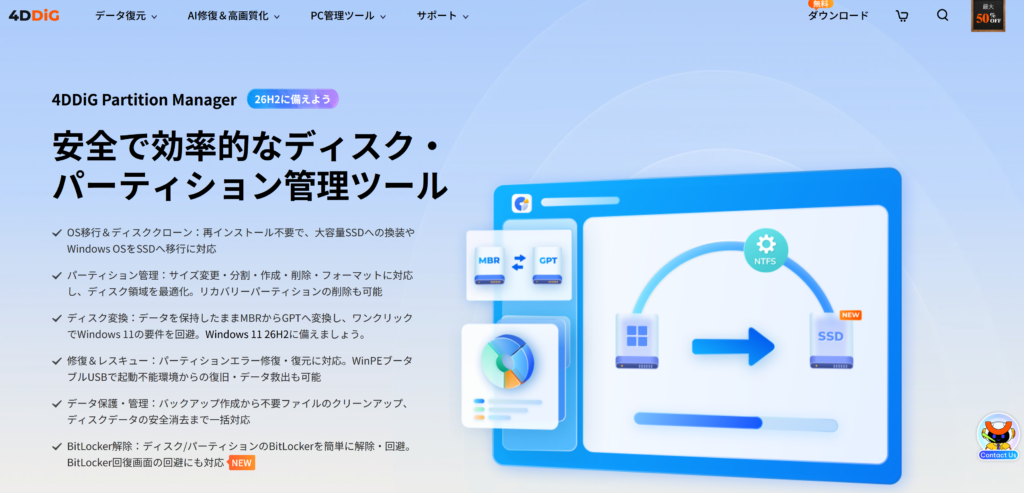
なお、4DDiG公式サイトにもクリーンアップの詳しいやり方がまとめられています。
4DDiG Partition Managerとは?Windowsクリーナーを搭載したソフト
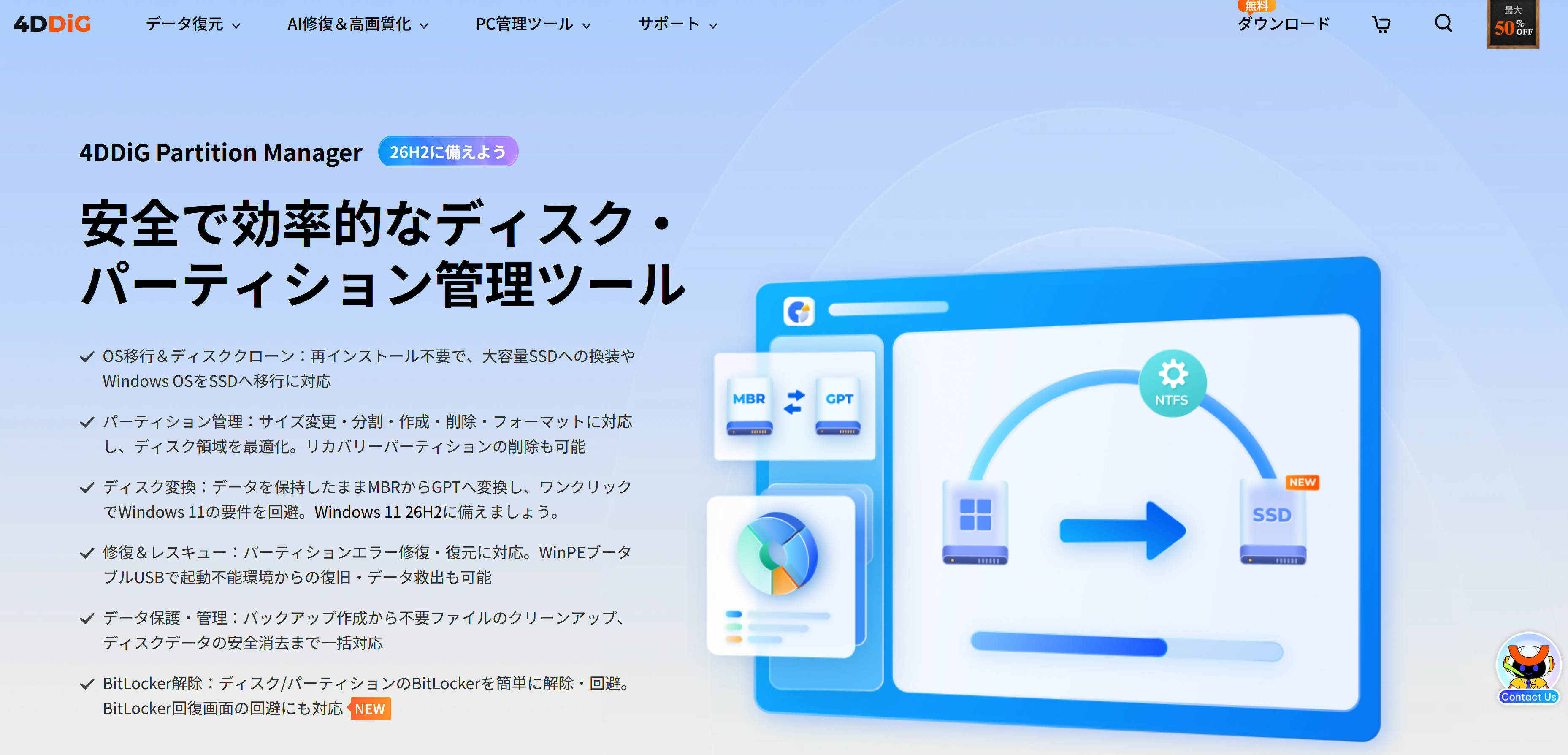
ここからは、パソコンのクリーンアップを楽にできるソフト「4DDiG Partition Manager」を紹介します。
名前の通りパーティション管理がメイン機能ですが、Windowsクリーナーやディスククローンなど幅広い機能を備えたオールインワンのディスク管理ソフトです。
4DDiG Partition Managerの基本情報
| 項目 | 内容 |
|---|---|
| 開発元 | 株式会社Tenorshare |
| 対応OS | Windows 11 / 10 / 8.1 / 8 / 7 |
| 対応ファイルシステム | NTFS、exFAT、FAT16/FAT32 |
| 最新バージョン | 4.4.0(2026年4月リリース) |
| 必要ディスク容量 | 200MB以上 |
| 必要メモリ | 512MB以上 |
主な機能は以下の通りで、ディスク管理に関わる作業をこれ1本でカバーできます。
- パーティション管理:サイズ変更・分割・統合・作成・削除・フォーマット
- ディスククローン:HDD/SSDの丸ごとコピー(OS込み)
- OS移行:Windowsの再インストール不要でSSDへ移行
- MBR/GPT変換:データを保持したままディスク形式を変換
- バックアップ:ファイル・パーティション・ディスク単位でバックアップ
- Windowsクリーナー:不要ファイルのスキャン&一括削除
- BitLocker解除:暗号化されたディスクのロック解除
4DDiG Partition Managerの料金プランには下表の3種類があります。
| プラン | 価格(税込) | 利用台数 | アップデート |
|---|---|---|---|
| 月間ライセンス | 2,580円 | 2台 | 1ヶ月間 |
| 年間ライセンス | 6,580円 | 2台 | 1年間 |
| 永久ライセンス | 9,780円 | 2台 | 永久 |
有償のパーティション管理ソフトは1万円を超える製品もあるので、永久ライセンスが9,780円というのは比較的手頃な部類です。
30日間の返金保証も付いているため、合わなければ返金を申請できます。
「クリーンアップだけなら無料ツールでいいのでは?」と思うかもしれませんが、パーティション管理やOS移行も必要になる人にはコスパが良い選択になります。
Windowsクリーナーの紹介
4DDiG Partition Managerに搭載されているWindowsクリーナーは、PC内の不要ファイルをスキャンして一括削除できる機能です。
Windows標準のディスククリーンアップとの違いを整理します。
| 比較項目 | Windows標準(ディスククリーンアップ) | 4DDiG Windowsクリーナー |
|---|---|---|
| 操作手順 | ドライブ選択→項目チェック→実行 | ファイル種類選択→スキャン→ワンクリッククリーン |
| 削除対象の分類 | 項目名で表示(やや分かりにくい) | カテゴリ別に整理して表示 |
| 安全な項目の自動選択 | なし(すべて手動でチェック) | 安全に削除できるファイルがデフォルトで選択済み |
| 他の機能との連携 | なし | パーティション管理・クローンなどと同一ソフト内 |
特にありがたいのが「安全に削除できるファイルがデフォルトで選択されている」という点です。
前のセクションで紹介したように、ディスククリーンアップでは「消していいか分からない項目」がいくつかあります。
4DDiGのWindowsクリーナーでは、削除してもシステムに影響のないファイルがあらかじめチェックされた状態で表示されるため、判断に迷う場面が減ります。
実際の使い方は3ステップです。
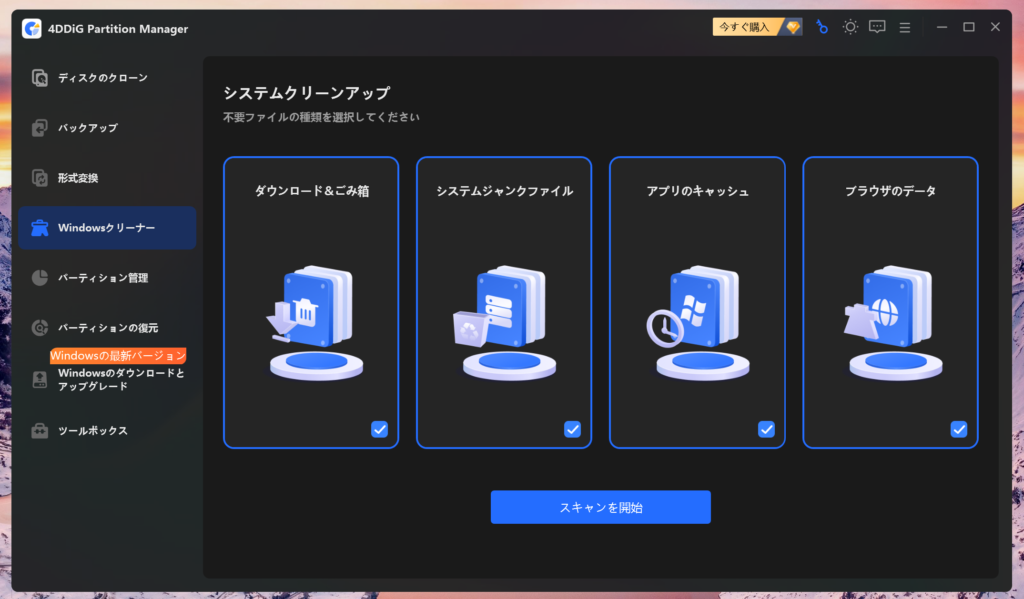
- 左メニューから「Windowsクリーナー」を選択し、削除対象のファイル種類を選んで「スキャンを開始」
- スキャン完了後、不要ファイルの一覧を確認(安全なファイルは自動選択済み)
- 「ワンクリッククリーン」を押して実行
では実際に使ってどれくらい不要ファイルが見つかったのか、次のセクションで見ていきます。
4DDiG Partition ManagerのWindowsクリーナーを実際に使ってレビュー
ここからは4DDiG Partition ManagerのWindowsクリーナーを実際にPCで動かした結果をレビューしていきます。
まずはインストールから。
4DDiG Partition Managerの公式サイトからインストーラーをダウンロードして実行します。
ファイルサイズは数十MBほどで、インストール自体は数分で完了します。
次にWindowsクリーナーを起動。
ソフトを開くと左側のメニューに「Windowsクリーナー」の項目があるので、そこをクリックします。
削除したい不要ファイルの種類を選んで「スキャンを開始」を押すとスキャンが始まります。
スキャン自体は数分で完了しました。
スキャン後の画面では、検出された不要ファイルがカテゴリ別に一覧表示されます。
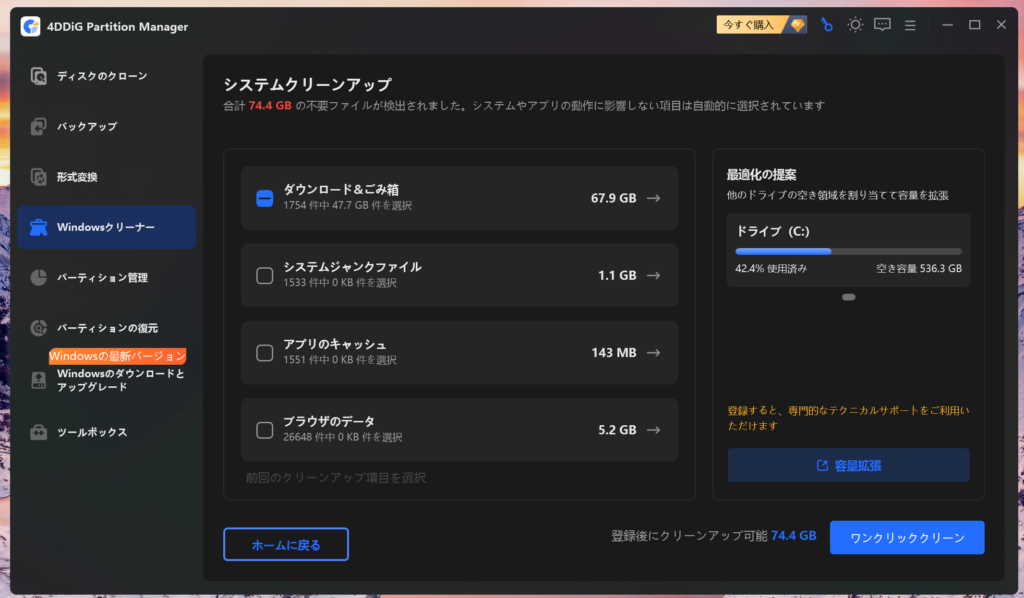
各カテゴリの横にある矢印をクリックすると、具体的にどのファイルが削除対象なのか確認できるのが親切です。
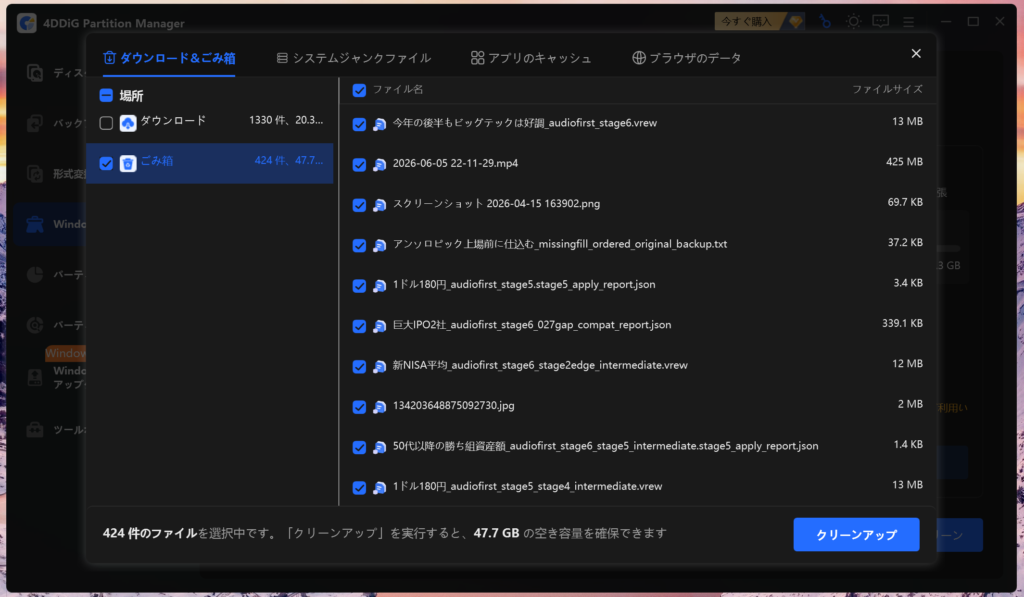
安全に削除できるファイルはデフォルトでチェックが入っているので、「何を消していいか分からない」という人でも迷わず進められると思います。
最後に「ワンクリッククリーン」を実行。
確認画面が出るので「実行」を押すと、削除が始まります。
処理時間はファイル数によりますが、今回は1分もかからず完了しました。
完了後はどれだけの容量が解放されたか表示されます。
Windows標準のディスククリーンアップでは得られない「一覧で見やすい+安全なものだけ自動選択」という体験は、初心者にとって安心感があるでしょう。
ディスク容量の空け方については下の記事も参考になります。
4DDiG Partition Managerを使ってみた感想
実際に4DDiG Partition Managerを使ってみて感じた良い点と気になった点をまとめます。
- UIが直感的:左メニューから機能を選ぶだけで、コマンド入力や専門知識が不要。PC初心者でも迷わず操作できる
- Windowsクリーナーの安全設計:削除して問題ないファイルが自動で選択される仕組みは、「何を消していいか分からない」という人に向いている
- クリーンアップ以外の機能が豊富:パーティション管理、ディスククローン、OS移行、バックアップまで1本で完結する。SSD換装のときにクローン機能も一緒に使えるのは便利
- 処理速度が速い:スキャンからクリーンアップ完了まで数分で終わる。待ち時間のストレスがない
- Windowsクリーナーだけが目的なら割高に感じる可能性:クリーンアップだけであればWindows標準機能でも対応できる。パーティション管理やクローンも使う人向け
- Mac非対応:Windows専用ソフトのため、Macユーザーは利用できない
- 無料版には機能制限あり:クリーンアップのスキャンは無料で試せるが、クローンなど一部機能は有料版が必要
率直な感想として、Windowsクリーナー単体で見れば「まあまあ便利」というのが正直なところです。
Windows標準のディスククリーンアップでも同じことはできるので、クリーンアップだけのためにソフトを導入する必要はあまりないでしょう。
ただし、4DDiG Partition Managerの真価はクリーナー以外の機能と合わせて使ったときに出ます。
たとえば「HDDからSSDへ換装したい」「Cドライブの容量が足りないからパーティションを調整したい」「万が一に備えてバックアップを取りたい」といったディスク管理の作業を、このソフト1本でまとめてできるのは大きなメリットです。
特にSSD換装を検討している人は、クローン機能+Windowsクリーナーの組み合わせが有効です。
不要ファイルを掃除してからクローンすれば、新しいSSDに余計なデータを持ち越さずに済みます。
「PCが重い→クリーンアップで改善」だけでなく、「クリーンアップ→SSD換装→パーティション調整」と一連の作業を1本で完結できるのがこのソフトの強みです。
「PCの動作改善」と「ディスク管理」を両方やりたいという人は、4DDiG Partition Managerを検討してみてください。
無料ダウンロードでスキャンまでは試せるので、まずは自分のPCにどれだけ不要ファイルが溜まっているか確認するだけでも参考になるでしょう。